Benutzer
In den Benutzereinstellungen passt ihr Tafiya an euch an: Profil, Sprache, Erscheinungsbild, automatischer Login und eure Unterschrift für die Meilenbestätigung. Unter Kontodaten seht ihr eure Version (Skipper oder Crew), euer Törn-Kontingent und löst Gutscheine ein.
So kommt ihr hin
Tippt auf der Startseite unten auf Einstellungen. Die Karte Benutzer steht ganz links; die weiteren Karten erreicht ihr durch Wischen nach links. Die Karten für Stammdaten, Parameter, Karten, AIS, Wetter, Gezeiten und KI sehen nur Skipper und Co-Skipper.
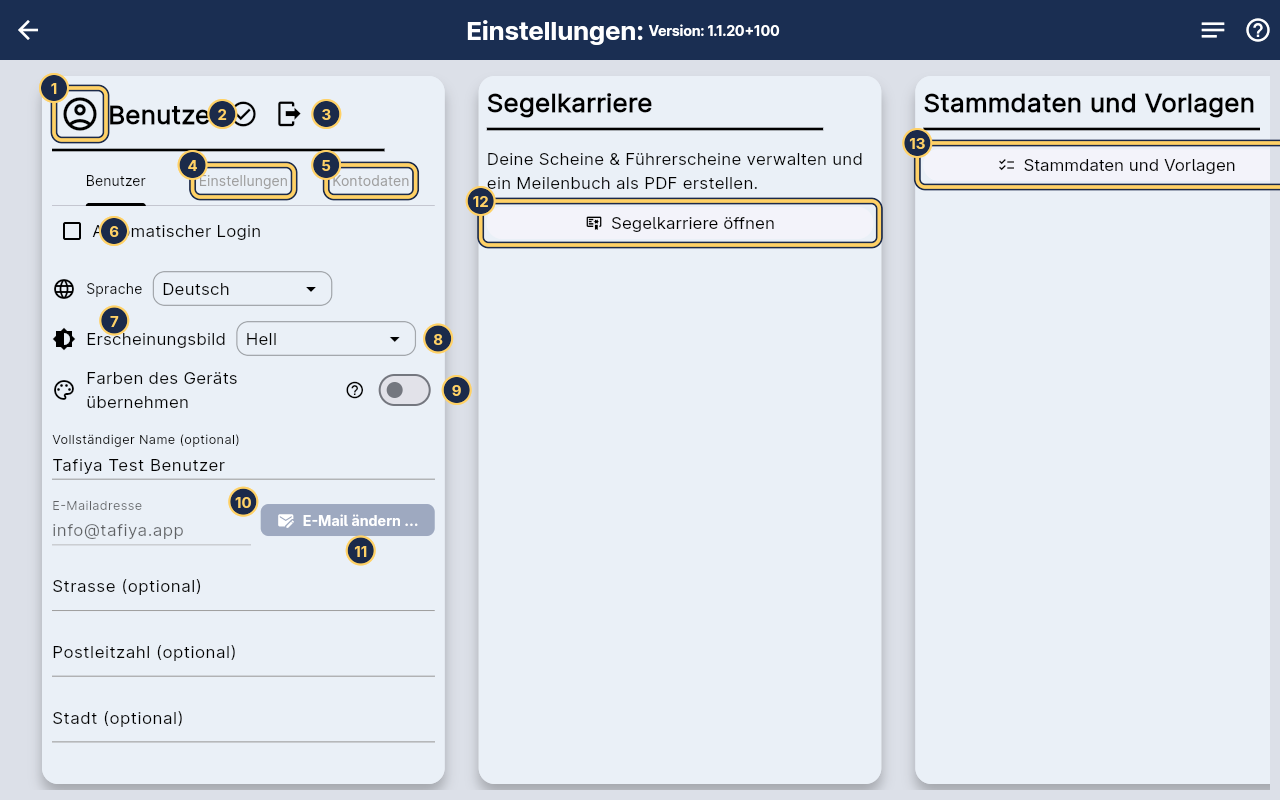
- Profilbild – antippen und ein Bild wählen
- Speichern – alle Angaben der Karte Benutzer
- Abmelden – zurück zum Login, der automatische Login wird ausgeschaltet
- Einstellungen – zweiter Reiter: Bildsortierung und Törnkarte
- Kontodaten – dritter Reiter: Version, Törn-Kontingent, Gutschein
- Automatischer Login – beim nächsten Start ohne Passwort anmelden
- Sprache der App
- Erscheinungsbild – Hell, Dunkel oder wie das System
- Farben des Geräts übernehmen – Farben des Hintergrundbilds bzw. des Systems statt der Farben der App; nur auf Geräten, die das bieten
- Name – so seht ihr euch in Crewliste, Chat und Bordkasse
- E-Mail ändern – neue Adresse, bestätigt über Mails an alte und neue Adresse
- Segelkarriere öffnen – Scheine und Meilenbuch, siehe eigene Seite
- Stammdaten und Vorlagen – Kataloge, Mengeneinheiten, Ereignistypen
Profil und Darstellung
- Tippt auf das Profilbild (1), um ein Bild aus der Galerie zu wählen.
- Setzt den Haken bei Automatischer Login (6), wenn euch die App beim nächsten Start ohne Passwort anmelden soll.
- Wählt Sprache (7) und Erscheinungsbild (8): Hell, Dunkel oder wie das System. Mit dem Schalter Farben des Geräts übernehmen (9) darunter folgt Tafiya den Farben eures Geräts statt den eigenen (seit Version 1.1.20), siehe Farben des Geräts.
- Tragt euren Namen (10) und bei Bedarf Adresse und Passdaten ein. Die Passdaten braucht ihr für Crewlisten in manchen Revieren.
- Tippt auf Speichern (2).
Farben des Geräts
(seit Version 1.1.20) Ist Farben des Geräts übernehmen eingeschaltet, richtet sich Tafiya nach dem Farbschema eures Geräts:
- Android (ab Version 12): die Farben eures Hintergrundbilds (Material You). Nach einem Wechsel des Hintergrundbilds gelten die neuen Farben, sobald ihr Tafiya wieder öffnet.
- Windows und macOS: die Akzentfarbe, die ihr im System eingestellt habt.
- Linux: die Akzentfarbe des Desktops.
Hell und Dunkel wählt ihr weiterhin über Erscheinungsbild. Hinweisfarben wie Gelb für Aktives, Grün und Rot bleiben, wie sie sind. Auf dem iPhone, dem iPad und älteren Android-Geräten gibt es kein solches Farbschema; dort erscheint der Schalter nicht und Tafiya behält seine eigenen Farben. Die Einstellung gilt nur für das Gerät, auf dem ihr sie setzt.
Weiter unten in der Karte ladet ihr eure Unterschrift hoch. Sie wird auf die Meilenbestätigungen gedruckt, die eure Crew erstellt. Die E-Mail-Adresse ändert ihr über E-Mail ändern (11); die Änderung bestätigt ihr über Mails an die alte und die neue Adresse. Mit Abmelden (3) kehrt ihr zum Login zurück.
Reiter Einstellungen
Im Reiter Einstellungen (4) stehen zwei Optionen:
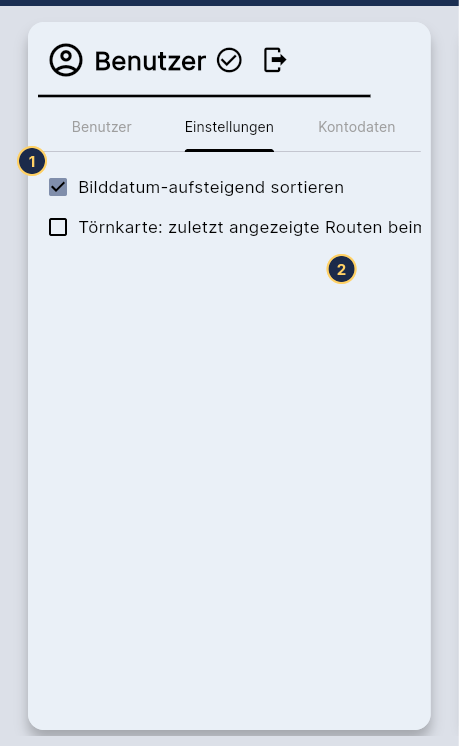
- Bilddatum aufsteigend sortieren – älteste Bilder zuerst in der Bildergalerie
- Törnkarte: zuletzt angezeigte Routen wieder einblenden – standardmäßig an
- Bilddatum aufsteigend sortieren (1): die Bildergalerie zeigt die ältesten Bilder zuerst.
- Törnkarte: zuletzt angezeigte Routen wieder einblenden (2): die Törnkarte blendet beim Öffnen automatisch die Routen ein, die ihr zuletzt angesehen hattet. Standardmäßig an.
Reiter Kontodaten
Im Reiter Kontodaten (5) seht ihr euren Kontostand bei Tafiya:
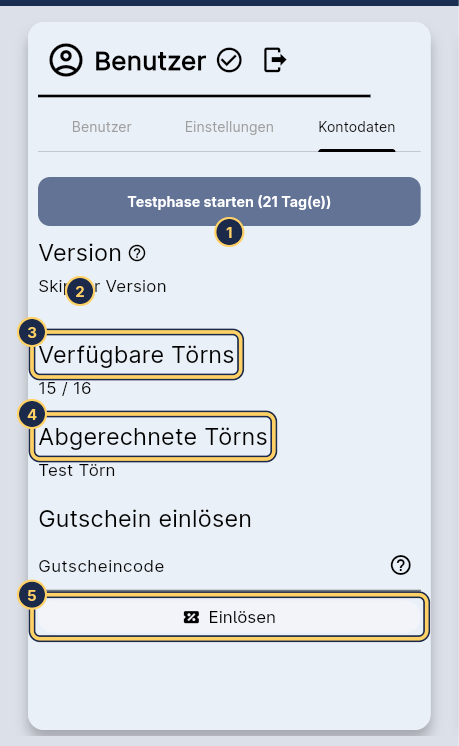
- Testphase starten – nur sichtbar, solange ihr noch keine Testphase hattet
- Version – Skipper oder Crew, das Fragezeichen erklärt den Unterschied
- Verfügbare Törns – euer Kontingent
- Abgerechnete Törns – welche Törns das Kontingent verbraucht haben
- Gutschein einlösen – Code eingeben und einlösen, schaltet Törns frei
- Version (2): Bei der Registrierung entscheidet ihr, ob ihr euch als Skipper oder Crewmitglied registriert. Als Skipper startet die Testphase sofort; als Crewmitglied startet ihr sie jederzeit später mit Testphase starten (1), siehe Testphase aktivieren.
- Verfügbare Törns (3) und Abgerechnete Törns (4): euer Kontingent und welche Törns es verbraucht haben, siehe Törn Kontingent kaufen.
- Gutschein einlösen (5): Code eingeben und einlösen; der Gutschein schaltet weitere Törns frei.
Siehe auch
- Segelkarriere: Scheine und Meilenbuch.
- Parameter: Zeitintervalle und Automatiken für Skipper.
- Login und Passwort