Törn-Daten
In den Törn-Daten pflegt ihr als Skipper alles, was den Törn beschreibt: Name, Zeitraum, Start- und Zielort, Beschreibung, Crew, Schiff und Dokumente. Hier gebt ihr den Törn bei Bedarf auch für den Support frei oder löscht ihn. Zum Anlegen eines Törns braucht ihr eine Skipper-Version von Tafiya, also die laufende Testphase oder ein gekauftes Törn-Kontingent, siehe Törn anlegen.
So kommt ihr hin
Öffnet den Törn und tippt im Törn-Hub im Bereich Skipper auf die Kachel Törn-Daten. Die Törn-Daten sehen und ändern der Ersteller des Törns und die Co-Skipper. Nur der Ersteller kann den Törn löschen.
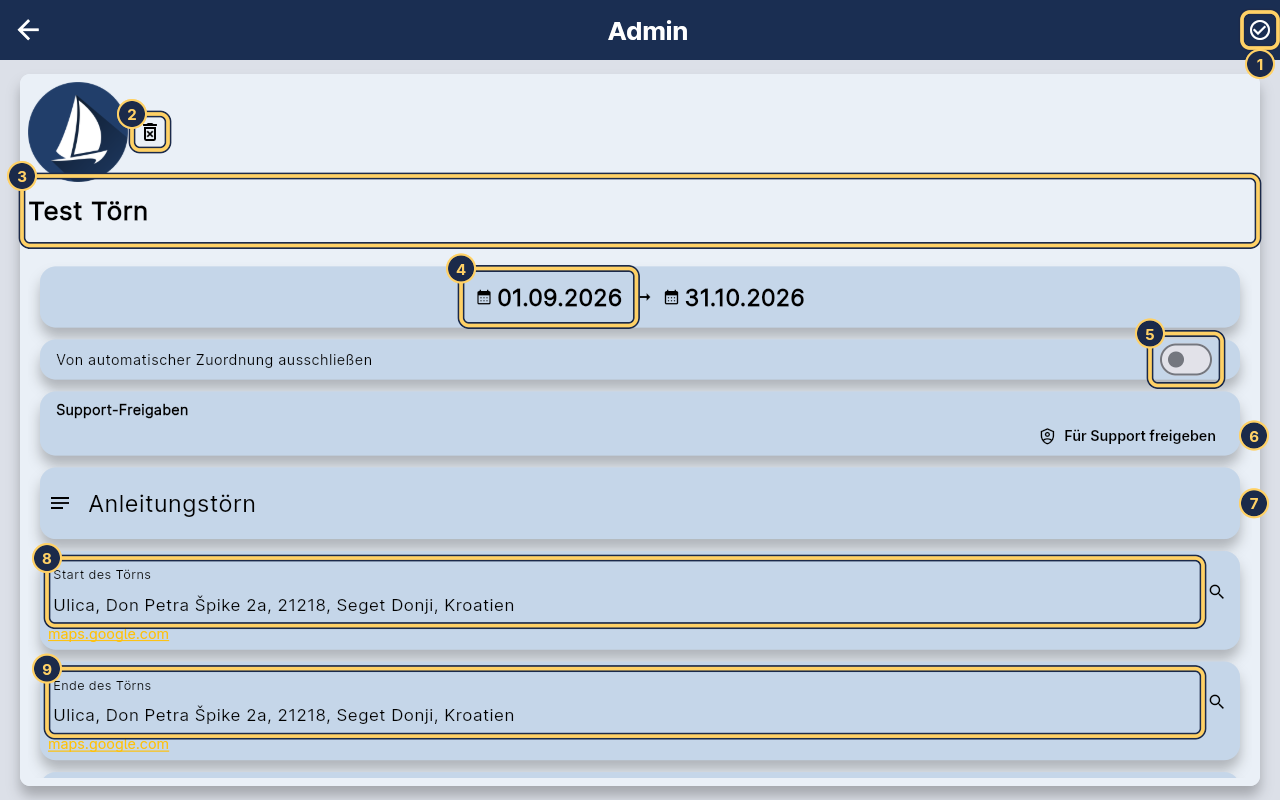
- Speichern – Änderungen an den Törn-Daten, auch an der Crew, gelten erst nach dem Speichern
- Törn löschen – entfernt den Törn mit allen Daten endgültig (nur der Ersteller)
- Name des Törns
- Startdatum – antippen öffnet den Kalender; rechts daneben das Enddatum
- Von automatischer Zuordnung ausschließen – dieser Törn gilt nicht mehr als laufender Törn, auch wenn sein Zeitraum passt
- Für Support freigeben – Törn-Daten für 24 h oder 7 Tage für den Support öffnen; laufende Freigaben stehen darüber
- Beschreibung – kurzer Text für euch und die Crew
- Start des Törns – Ort eingeben, die Lupe rechts sucht ihn über Google Places; darunter der Link zu Google Maps
- Ende des Törns – Zielort, Suche wie beim Start
Änderungen an Name, Zeitraum, Beschreibung, Orten und Crew gelten erst, wenn ihr mit dem Haken (1) oben rechts speichert. Dokumente und Support-Freigaben speichert die App sofort.
Name und Zeitraum
Der Zeitraum bestimmt, welcher Törn gerade läuft: Liegt das heutige Datum innerhalb von Start- und Enddatum, behandelt Tafiya den Törn als aktiven Törn, etwa für die automatische Routenaufzeichnung.
- Tragt den Namen (3) des Törns ein.
- Tippt auf das Startdatum (4) und wählt den Tag im Kalender.
- Tippt daneben auf das Enddatum und wählt den letzten Tag des Törns.
- Speichert mit dem Haken (1).
Überschneiden sich zwei Törns, schaltet ihr bei einem davon Von automatischer Zuordnung ausschließen (5) ein. Dieser Törn wird dann nicht mehr automatisch als laufender Törn gewählt.
Beschreibung, Start- und Zielort
Die Beschreibung (7) ist ein kurzer Text für euch und die Crew. Start- und Zielort sucht Tafiya über Google Places:
- Gebt im Feld Start des Törns (8) den Namen der Marina oder des Hafens ein.
- Tippt auf die Lupe rechts im Feld oder bestätigt mit Enter.
- Wählt den passenden Treffer aus der Liste. Unter dem Feld erscheint ein Link zu Google Maps.
- Verfahrt genauso mit Ende des Törns (9).
Der Startort ist zugleich der Mittelpunkt der Törnkarte und der Planung, solange noch keine Routen vorhanden sind.
Törn für den Support freigeben
Bei einem Supportfall könnt ihr dem Support die Daten eures Törns für kurze Zeit zugänglich machen, damit sich ein Problem schneller eingrenzen lässt. Die Freigabe ist immer zeitlich begrenzt und lässt sich jederzeit widerrufen.
- Tippt im Abschnitt Support-Freigaben auf Für Support freigeben (6).
- Wählt die Laufzeit: Freigeben 24 h oder Freigeben 7 Tage.
- Die App bestätigt, für wie viele Support-Konten der Törn freigegeben wurde.
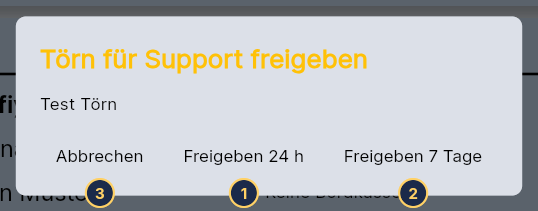
- Freigeben 24 h – Freigabe für einen Tag
- Freigeben 7 Tage – Freigabe für eine Woche
- Abbrechen – nichts freigeben
Laufende Freigaben stehen im Abschnitt Support-Freigaben mit Name des Support-Kontos und Ablaufzeit. Mit Widerrufen beendet ihr eine Freigabe vorzeitig. Nach Ablauf erlischt sie von selbst.
Crew
Wie ihr eure Mannschaft einladet, Bordrollen vergebt und Co-Skipper bestimmt, steht auf der Seite Crew zusammenstellen.
Schiff
Im Abschnitt Schiff ordnet ihr dem Törn ein Schiff zu, legt ein neues an oder hängt die Schiffsdokumente an, siehe Schiffe verwalten.
Dokumente
Im Abschnitt Dokument hinterlegt ihr Unterlagen zum Törn, etwa Chartervertrag, Übergabeprotokoll oder Versicherung. Die Crew sieht sie im Törn-Hub unter Dokumente.

- Dokument hinzufügen – Datei wählen, auf dem Handy auch ein Foto aufnehmen; wird sofort gespeichert
- Dokument löschen – endgültig
- Dokumentname – antippen öffnet das Dokument, gedrückt halten benennt es um
- Tippt auf Dokument hinzufügen (1).
- Wählt eine Datei aus. Auf dem Handy könnt ihr stattdessen direkt ein Foto mit der Kamera aufnehmen.
- Das Dokument erscheint sofort in der Liste und ist gespeichert.
- Ein Tipp auf den Namen (3) öffnet das Dokument.
- Haltet den Namen gedrückt, um das Dokument umzubenennen.
- Mit dem Papierkorb (2) löscht ihr ein Dokument endgültig.
- Brecht ihr die Dateiauswahl ab, bleibt alles wie vorher.
Törn löschen
Mit Törn löschen (2) entfernt ihr den Törn mit allen verbundenen Daten: Bilder, Logbuch, Routen, Bordkasse und mehr, unwiderruflich. Schiffsdaten und Benutzer bleiben erhalten. Ihr bestätigt das Löschen mit einer Eingabe im Dialog. Danach springt die App zur Startseite zurück und schließt eine aktive Navigation. Siehe auch Törn löschen (FAQ).
Siehe auch
- Crew zusammenstellen: Mitsegler einladen, Rollen und Co-Skipper.
- Schiffe verwalten: Schiff anlegen und zuordnen.
- Crewliste: die Crew als PDF für Hafenamt und Marina.
- Törn anlegen (FAQ) und Törn Kontingent kaufen (FAQ).