Planung
Mit der Planung bereitet ihr euren Törn auf der Karte vor: Ihr legt eine oder mehrere Planrouten mit Wegpunkten an, bindet Ankerplätze aus Navily ein, importiert GPX-Dateien und blendet Wind, Wetter und Gezeiten ein. Die Planrouten seht ihr später in der Navigation und in der Törnkarte.
So kommt ihr hin
Öffnet den Törn und tippt im Törn-Hub im Bereich Skipper auf die Kachel Planung. Routen anlegen und ändern können der Ersteller des Törns und die Co-Skipper. Die Crew sieht die Planrouten in der Törnkarte.
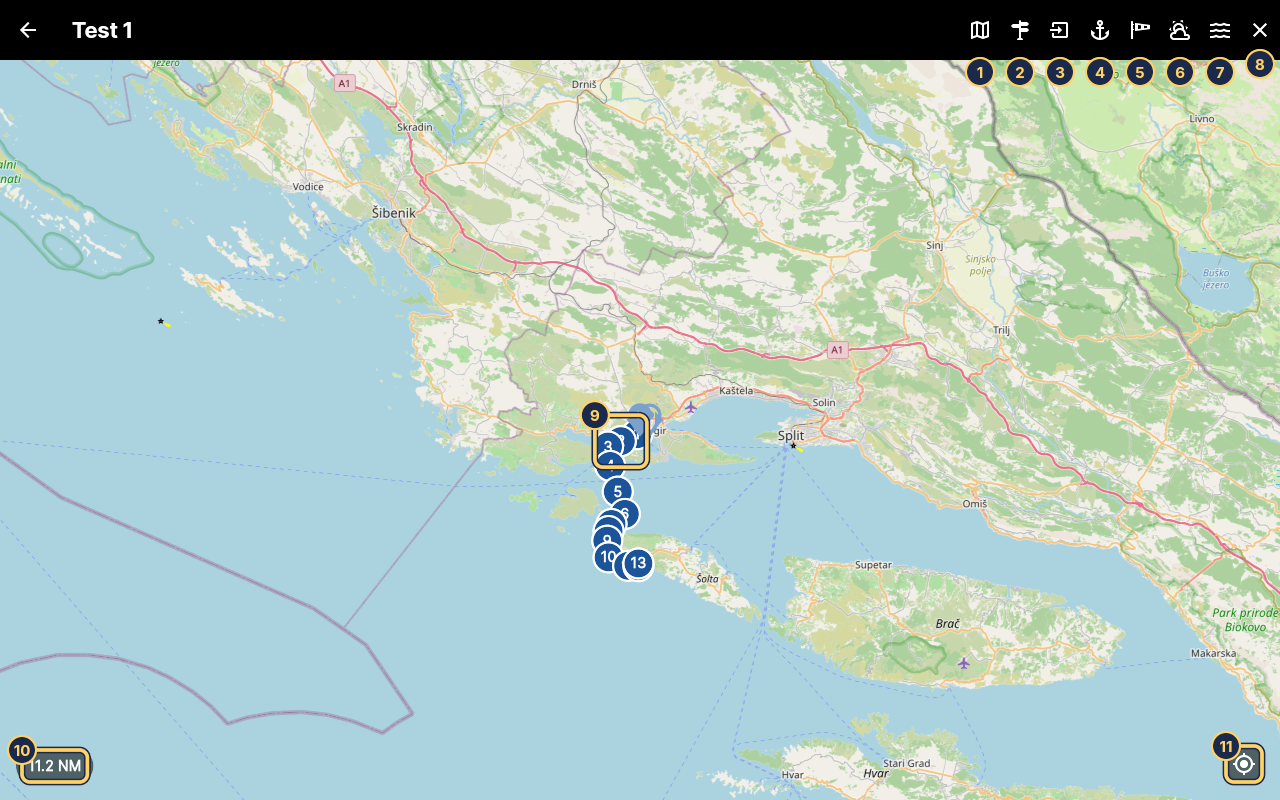
- Karte – Online-Karte oder eine eurer Offline-Karten wählen
- Routen – Planrouten anlegen, auswählen, umbenennen, löschen
- GPX Import – Routen aus einer GPX-Datei übernehmen
- Ankerplätze aus Navily ein- oder ausblenden
- Windfeld ein- oder ausblenden
- Wettermarker ein- oder ausschalten
- Gezeiten – danach eine Stelle auf der Karte antippen
- Schließen – zurück zum Törn-Hub
- Wegpunkt – antippen öffnet den Dialog „Wegpunkt"; ein Tipp auf die Karte hängt einen neuen Wegpunkt an
- Gesamtdistanz der aktiven Route
- Eigene Position – Karte auf den GPS-Standort zentrieren
Route anlegen und auswählen
Alle Planrouten des Törns verwaltet ihr im Routenmenü. Die aktive Route ist die, die ihr gerade bearbeitet. Ihr Name steht oben in der Kopfzeile.
- Tippt auf Routen (2).
- Tippt auf Neue Route, gebt einen Namen ein und bestätigt. Die neue Route ist sofort aktiv.
- Um eine andere Route zu bearbeiten, tippt ihr auf ihre Zeile.
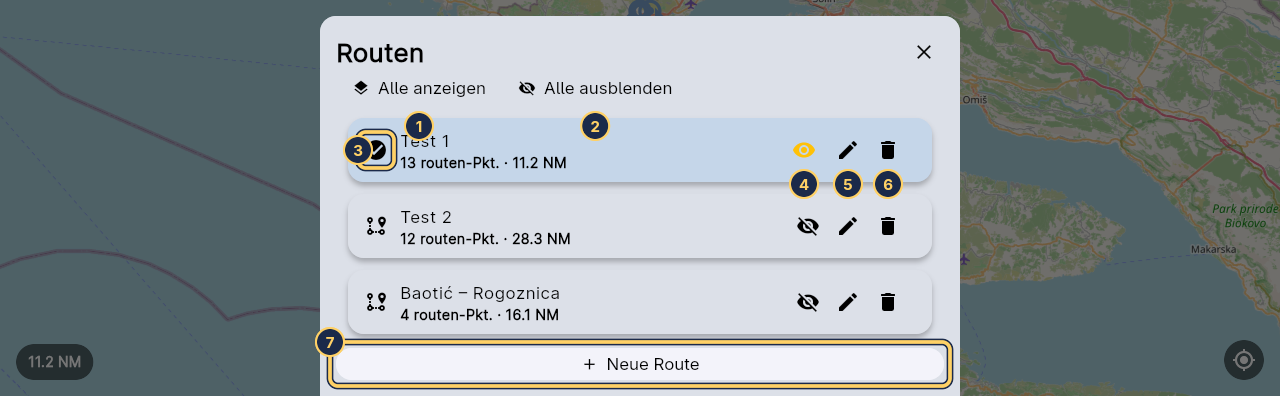
- Alle anzeigen – alle Planrouten gleichzeitig auf der Karte
- Alle ausblenden – Karte leeren, bis ihr wieder eine Route antippt
- Aktive Route – Haken: diese Route bearbeitet ihr; eine andere Zeile antippen macht sie aktiv
- Sichtbarkeit – weitere Routen zusätzlich zur aktiven einblenden
- Umbenennen
- Löschen – die Route samt Wegpunkten
- Neue Route – Name eingeben, die Route ist sofort aktiv
- Mit dem Stift benennt ihr eine Route um, mit dem Papierkorb löscht ihr sie samt Wegpunkten.
- Das Auge blendet weitere Routen zusätzlich zur aktiven ein. Alle anzeigen zeigt alle Routen gleichzeitig, Alle ausblenden leert die Karte, bis ihr wieder eine Route antippt. Das gilt genauso in der Navigation und in der Törnkarte.
Wegpunkte setzen
Wegpunkte setzt ihr direkt auf der Karte. Die Gesamtdistanz der aktiven Route steht unten links (10).
- Tippt auf eine freie Stelle der Karte. Der Wegpunkt wird ans Ende der aktiven Route angehängt.
- Tippt auf die Linie zwischen zwei Wegpunkten, um dort einen Zwischenpunkt einzufügen.
- Jeder Wegpunkt wird sofort gespeichert.
Ohne aktive Route erinnert euch die App daran, zuerst eine Route anzulegen oder auszuwählen.
Wegpunkt bearbeiten
Ein Tipp auf einen Wegpunkt (9) öffnet seinen Dialog mit Position, Abstand und Kurs vom vorherigen Wegpunkt.
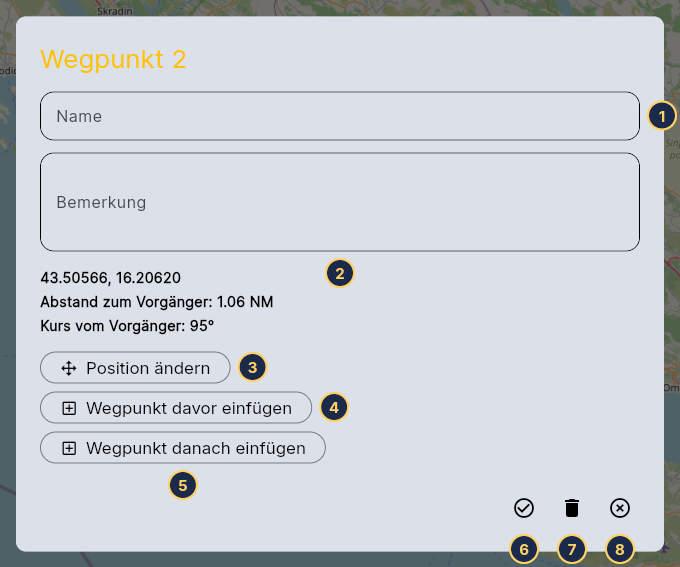
- Name des Wegpunkts
- Bemerkung – etwa Ablegezeit, Ankergrund, Funkkanal
- Position ändern – danach die neue Position auf der Karte antippen
- Wegpunkt davor einfügen – danach die Position des neuen Wegpunkts antippen
- Wegpunkt danach einfügen
- Speichern – Name und Bemerkung übernehmen
- Löschen – Wegpunkt entfernen, Abstände werden neu berechnet
- Schließen ohne Änderung
- Gebt Name (1) und Bemerkung (2) ein, etwa „Ablegen 09:30, Tanken vor der Abfahrt“.
- Speichert mit dem Haken (6).
- Position ändern (3): Der Dialog schließt sich, oben erscheint ein Hinweis. Tippt auf die neue Position auf der Karte.
- Wegpunkt davor einfügen (4) und Wegpunkt danach einfügen (5): Tippt anschließend die Position des neuen Wegpunkts auf der Karte an. Mit Abbrechen im Hinweis verlasst ihr den Modus ohne Änderung.
- Der Papierkorb (7) löscht den Wegpunkt. Abstände werden neu berechnet.
- Beim ersten und letzten Wegpunkt bietet der Dialog zusätzlich In Google Maps öffnen an. Bei einem Wegpunkt aus einem Ankerplatz öffnet ihr dessen Details über Ankerplatz öffnen.
Ankerplätze einbinden
Mit Ankerplätze (4) blendet ihr die Ankerplätze aus Navily im sichtbaren Kartenausschnitt ein. Die Farbe des Ankersymbols zeigt die Bewertung.
- Tippt auf ein Ankersymbol.
- Wählt Als Wegpunkt übernehmen, um den Ankerplatz an die Route anzuhängen, oder Ankerplatz öffnen für die Details.
GPX-Datei importieren
Mit GPX Import (3) übernehmt ihr Routen aus einer GPX-Datei, etwa aus einem anderen Navigationsprogramm. Jede Route der Datei wird zu einer Planroute mit Wegpunkten. Der Import steht nur dem Ersteller des Törns zur Verfügung.
Wind, Wetter und Gezeiten
- Windfeld (5) legt das aktuelle Windfeld mit Zeitregler über die Karte.
- Wettermarker (6) zeigt Wind und Wetter im Kartenausschnitt, mit Vorhersage für 7 Tage an jedem Marker.
- Gezeiten (7): Tippt danach auf eine Stelle der Karte, um die Gezeitenkurve dort zu sehen.
Alles zu den Datenquellen steht unter Wetter und Gezeiten. Mit Karte (1) wählt ihr eine eurer Offline-Karten, siehe Karten.
Siehe auch
- Navigation: Planroute unterwegs einblenden, Sollkurs und Reststrecke.
- Törnkarte: Planrouten und gefahrene Routen für die Crew.
- Wetter und Gezeiten und Karten.