Segelkarriere
In der Segelkarriere verwaltet ihr eure Scheine und Führerscheine mit Foto oder Scan und lasst euch ein Meilenbuch über alle gespeicherten Törns als PDF erstellen.
So kommt ihr hin
Tippt auf der Startseite unten auf Einstellungen und in der Karte Segelkarriere auf Segelkarriere öffnen. Die Segelkarriere hat jeder Benutzer, Skipper wie Crew.
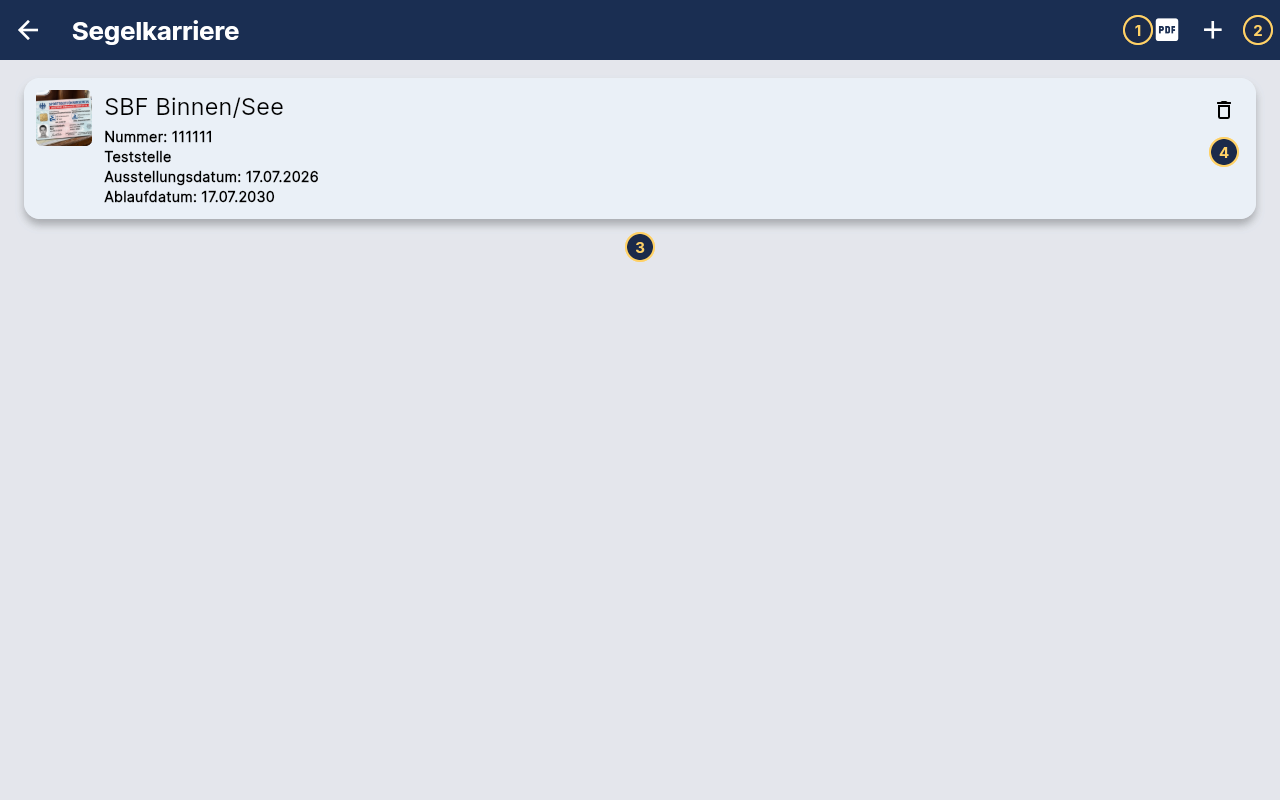
- Meilenbuch erstellen – PDF über alle gespeicherten Törns
- Schein hinzufügen
- Schein – Tippen öffnet ihn zum Bearbeiten
- Löschen – mit Rückfrage
Schein erfassen
- Tippt oben rechts auf Schein hinzufügen (2).
- Tragt Bezeichnung (2), Nummer (3) und Ausstellende Stelle (4) ein.
- Wählt Ausstellungsdatum (5) und bei Bedarf Ablaufdatum (6). Mit dem Kreuz neben dem Datum löscht ihr es wieder.
- Tippt auf Foto/Scan hinzufügen (8) und wählt ein Bild des Scheins. Mit dem Kreuz am Bild (7) entfernt ihr es wieder.
- Tippt auf Speichern (1).
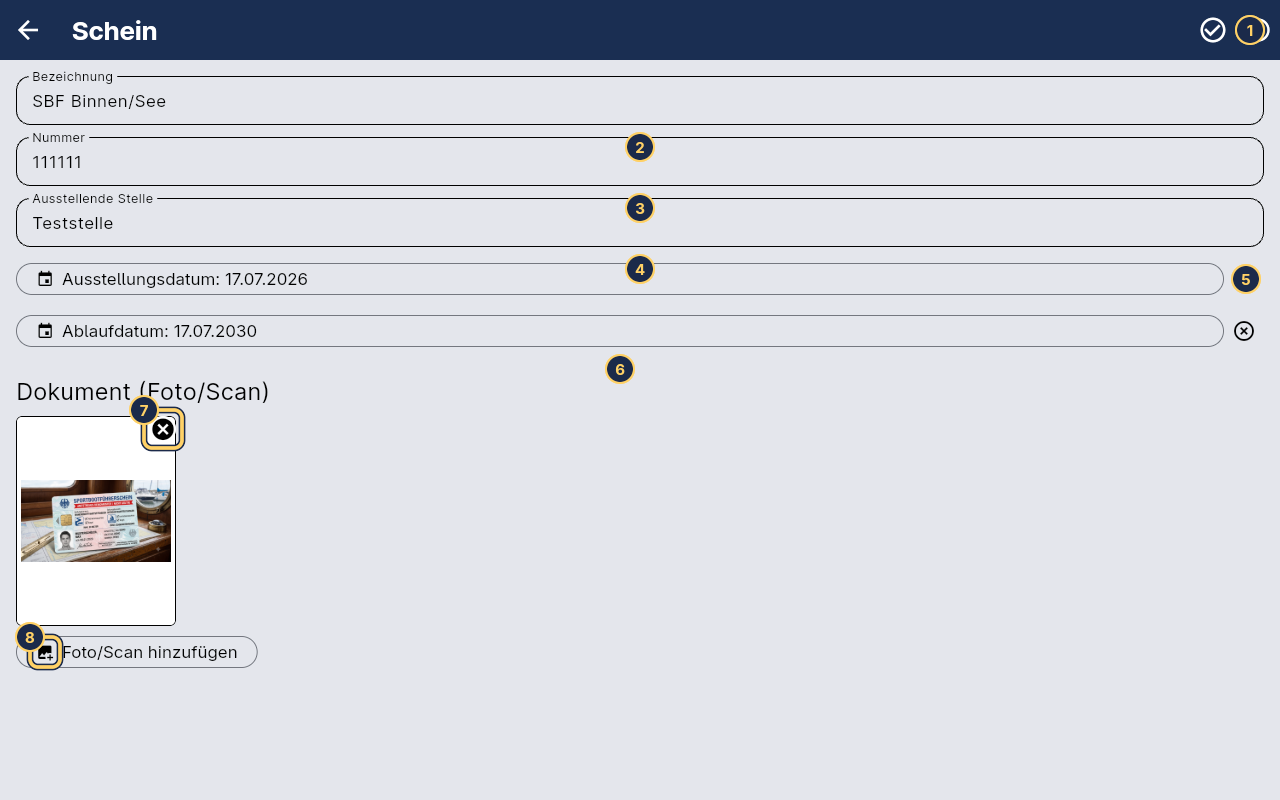
- Speichern – schließt den Schein
- Bezeichnung – z. B. SBF See, SKS, SRC
- Nummer des Scheins
- Ausstellende Stelle
- Ausstellungsdatum – öffnet den Kalender
- Ablaufdatum – optional, mit dem Kreuz daneben löscht ihr ein Datum wieder
- Dokument entfernen
- Foto/Scan hinzufügen – ein Bild des Scheins auswählen
Ein Tipp auf einen Schein in der Liste (3) öffnet ihn wieder zum Bearbeiten, Löschen (4) entfernt ihn nach Rückfrage.
Meilenbuch erstellen
Das Meilenbuch fasst alle Törns zusammen, an denen ihr teilgenommen habt: Zeitraum, Schiff, Revier, Rolle und Seemeilen. Hat der Skipper eines Törns seine Unterschrift in den Benutzereinstellungen hinterlegt, erscheint sie beim jeweiligen Törn.
- Tippt oben rechts auf Meilenbuch erstellen (1).
- Die App lädt eure Törns und erzeugt das PDF. Es öffnet sich zum Ansehen und Teilen.
Siehe auch
- Meilenbestätigung: die Bestätigung je Törn für die Crew.
- Benutzer: Unterschrift hinterlegen.