Karten
Tafiya zeigt Karten in der Navigation, der Planung, dem Logbuch und der Törnkarte. Ihr wählt die Online-Basiskarte und Overlays und importiert eigene Offline-Karten im MBTiles-Format, die überall in der App auch ohne Internet funktionieren.
So kommt ihr hin
Tippt auf der Startseite unten auf Einstellungen und wischt nach links bis zur Karte Offline-Karten. Die Offline-Karten selbst verwaltet ihr über Karten verwalten. Die Karte sehen Skipper und Co-Skipper, also Benutzer, die eigene Törns anlegen oder ändern können. Offline-Karten gelten je Gerät.
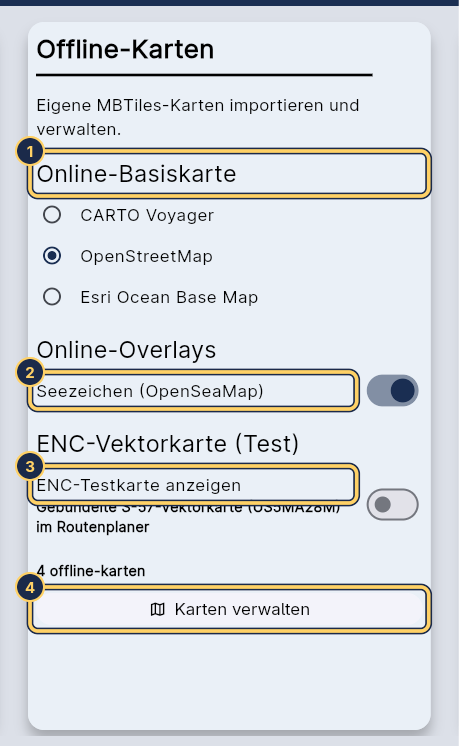
- Online-Basiskarte – genau ein Anbieter: CARTO Voyager, OpenStreetMap oder Esri Ocean Base Map
- Seezeichen (OpenSeaMap) – Overlay über der Basiskarte ein- oder ausschalten
- ENC-Testkarte – Vorschau der Vektor-Seekarte (noch in Entwicklung)
- Karten verwalten – Offline-Karten importieren und löschen
Online-Karten wählen
- Wählt unter Online-Basiskarte (1) genau einen Anbieter: CARTO Voyager, OpenStreetMap oder Esri Ocean Base Map.
- Schaltet unter Online-Overlays die Seezeichen (OpenSeaMap) (2) ein oder aus. Sie legen sich über die Basiskarte.
- Die Auswahl gilt sofort beim nächsten Öffnen einer Karte.
Die ENC-Testkarte (3) ist eine Vorschau auf Vektor-Seekarten. Diese Funktion ist noch nicht abgeschlossen.
Offline-Karte importieren
Offline-Karten im MBTiles-Format bekommt ihr zum Beispiel aus eigenen Exporten oder von Anbietern, die dieses Format unterstützen. Achtet auf die Lizenz der Karte.
- Tippt auf Karten verwalten (4) und dann oben rechts auf Karte importieren (1).
- Wählt die MBTiles-Datei auf dem Gerät. Die App prüft sie und kopiert sie in ihren Speicher; das kann bei großen Dateien dauern.
- Nach dem Import zeigt die App Größe, Zoombereich, Abdeckung und Quelle der Karte.
- Legt mit Als Untergrund oder Als Overlay (3) fest, wie die Karte angezeigt wird: Untergrund ersetzt die Online-Karte, Overlay legt sich darüber. Overlay passt für reine Seezeichen-Karten.
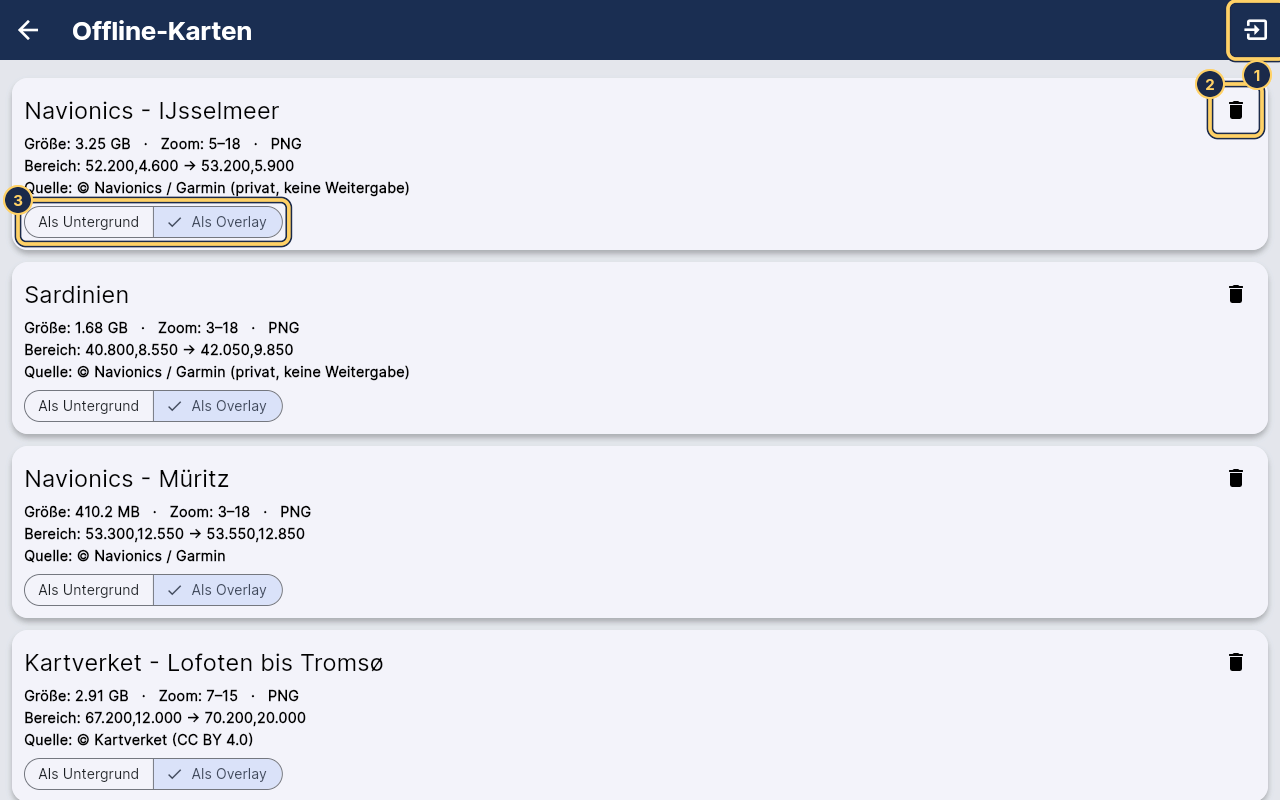
- Karte importieren – eine MBTiles-Datei vom Gerät auswählen
- Löschen – entfernt die Karte vom Gerät; Törns, die sie gewählt hatten, fallen auf die Online-Karte zurück
- Als Untergrund / Als Overlay – Untergrund ersetzt die Online-Karte, Overlay legt sich darüber (z. B. reine Seezeichen-Karten)
Mit Löschen (2) entfernt ihr eine Karte wieder vom Gerät. Törns, die diese Karte gewählt hatten, fallen auf die Online-Karte zurück.
Offline-Karte im Törn benutzen
Welche Karte ein Törn benutzt, wählt ihr direkt auf der Karte: In der Navigation über Karte (6) wählt ihr die Online-Karte oder eine eurer Offline-Karten. Die Wahl gilt für diesen Törn auf diesem Gerät.
Nachtmodus
Für Nachtfahrten schaltet ihr die Navigationskarte im Kartenmenü auf „Dunkel“ oder „Nacht“. Das funktioniert auch mit Offline-Karten, siehe Navigation.
Siehe auch
- Navigation: Karte wählen, Nachtmodus.
- Planung