Logbuch
Im Logbuch führt ihr als Skipper je Tag einen Eintrag mit Bezeichnung, Beschreibung, Ereignissen, Funksprüchen, Navigationsdaten, Besatzung und Technik. Ereignisse und Funksprüche aus der Navigation landen automatisch im Eintrag des Tages, und aus den aufgezeichneten Routen berechnet Tafiya Entfernung, Geschwindigkeit und Fahrzeit. Das ganze Logbuch gibt es als PDF.
So kommt ihr hin
Öffnet den Törn und tippt im Törn-Hub im Bereich Skipper auf die Kachel Logbuch. Das Logbuch führen der Ersteller des Törns und die Co-Skipper.
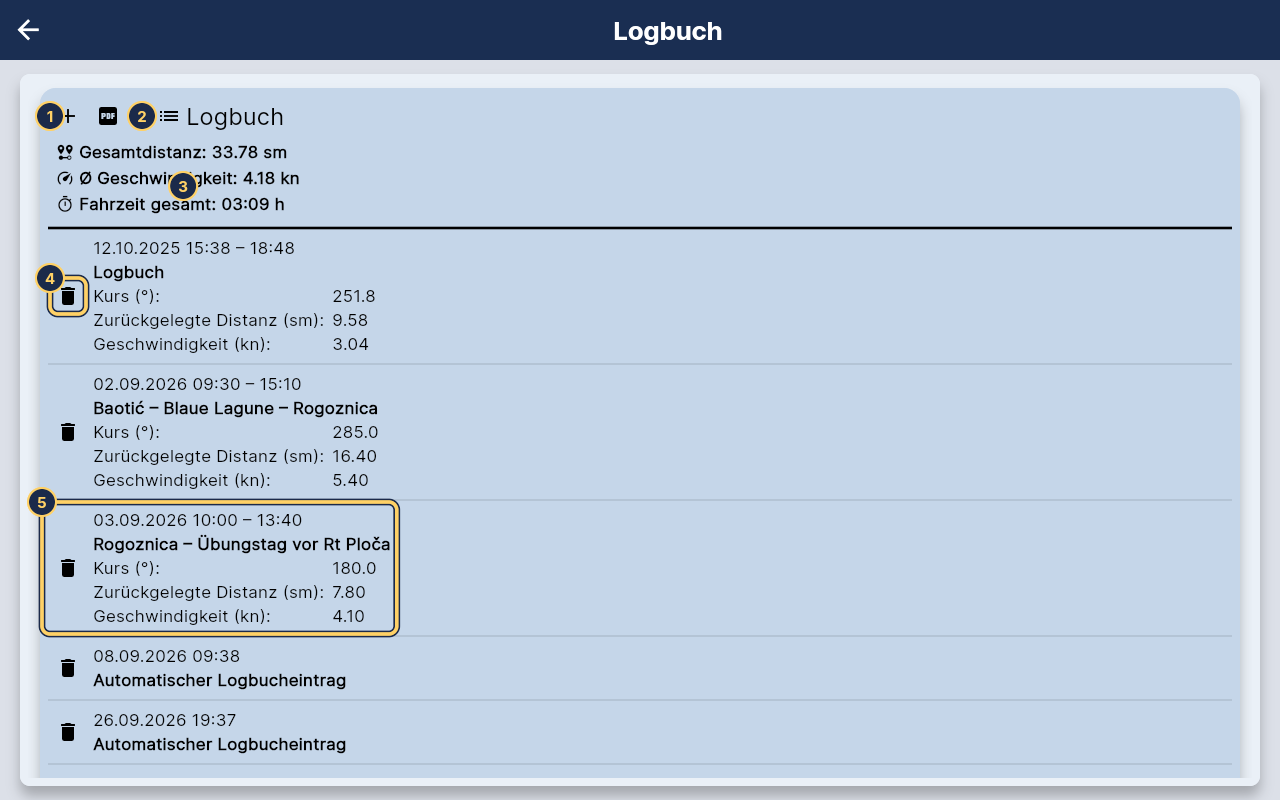
- Neuer Eintrag – legt den Eintrag für heute an; gibt es ihn schon, fragt die App nach dem Tag
- PDF – das ganze Logbuch als PDF
- Gesamtwerte – Distanz, Durchschnittsgeschwindigkeit und Fahrzeit des ganzen Törns
- Eintrag löschen – nach Rückfrage
- Eintrag – Datum, Zeiten, Bezeichnung und Navigationswerte; antippen öffnet ihn
Oben stehen die Gesamtwerte des Törns (3): Gesamtdistanz, Durchschnittsgeschwindigkeit und die gesamte Fahrzeit aus allen Routen.
Eintrag anlegen
Pro Tag gibt es höchstens einen Eintrag.
- Tippt auf Neuer Eintrag (1). Gibt es für heute schon einen Eintrag, fragt die App nach dem Tag des neuen Eintrags.
- Füllt den Eintrag aus und verlasst ihn mit dem Zurück-Pfeil. Dabei wird gespeichert.
Einen vorhandenen Eintrag öffnet ihr mit einem Tipp auf seine Zeile (5), der Papierkorb (4) löscht ihn nach einer Rückfrage.
Eintrag bearbeiten
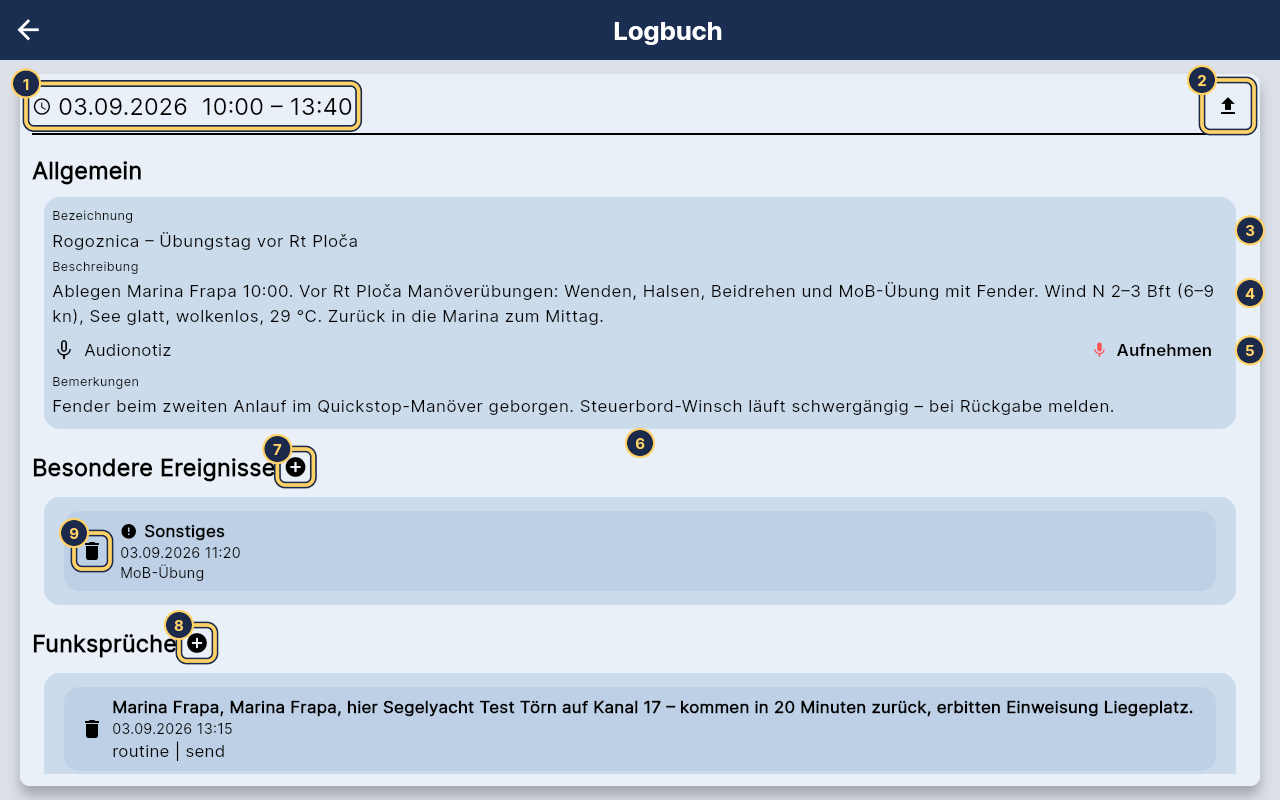
- Datum und Zeiten – antippen: Tag, dann Start- und Endzeit der Tagesfahrt wählen
- Bilder hochladen – Bilder zum Eintrag, getrennt von der Bildergalerie
- Bezeichnung des Tages
- Beschreibung – Verlauf des Tages
- Aufnehmen – eine Audionotiz einsprechen
- Bemerkungen
- Ereignis hinzufügen – öffnet den Dialog „Besondere Ereignisse"
- Funkspruch hinzufügen – öffnet den Dialog „Funkspruch"
- Ereignis löschen – ein Tipp auf das Ereignis selbst öffnet es zum Bearbeiten
- Tippt auf Datum und Zeiten (1), um den Tag und danach Start- und Endzeit der Tagesfahrt zu setzen. Ohne eigene Angabe kommen die Zeiten aus den Routen des Tages. Beim Wechsel des Datums prüft die App, ob der Tag noch frei ist.
- Tragt unter Allgemein Bezeichnung (3), Beschreibung (4) und Bemerkungen (6) ein.
- Mit Aufnehmen (5) sprecht ihr eine Audionotiz ein. Sie lässt sich im Eintrag abspielen und wieder löschen.
- Mit Bilder hochladen (2) hängt ihr Bilder an den Eintrag, getrennt von der Bildergalerie des Törns.
Gibt es Routen zum Tag, holt Wetterdaten nachladen die historischen Wetterdaten entlang der Route. Sie erscheinen als Wolkensymbole auf der Logbuchkarte.
Navigation, Besatzung und Technik
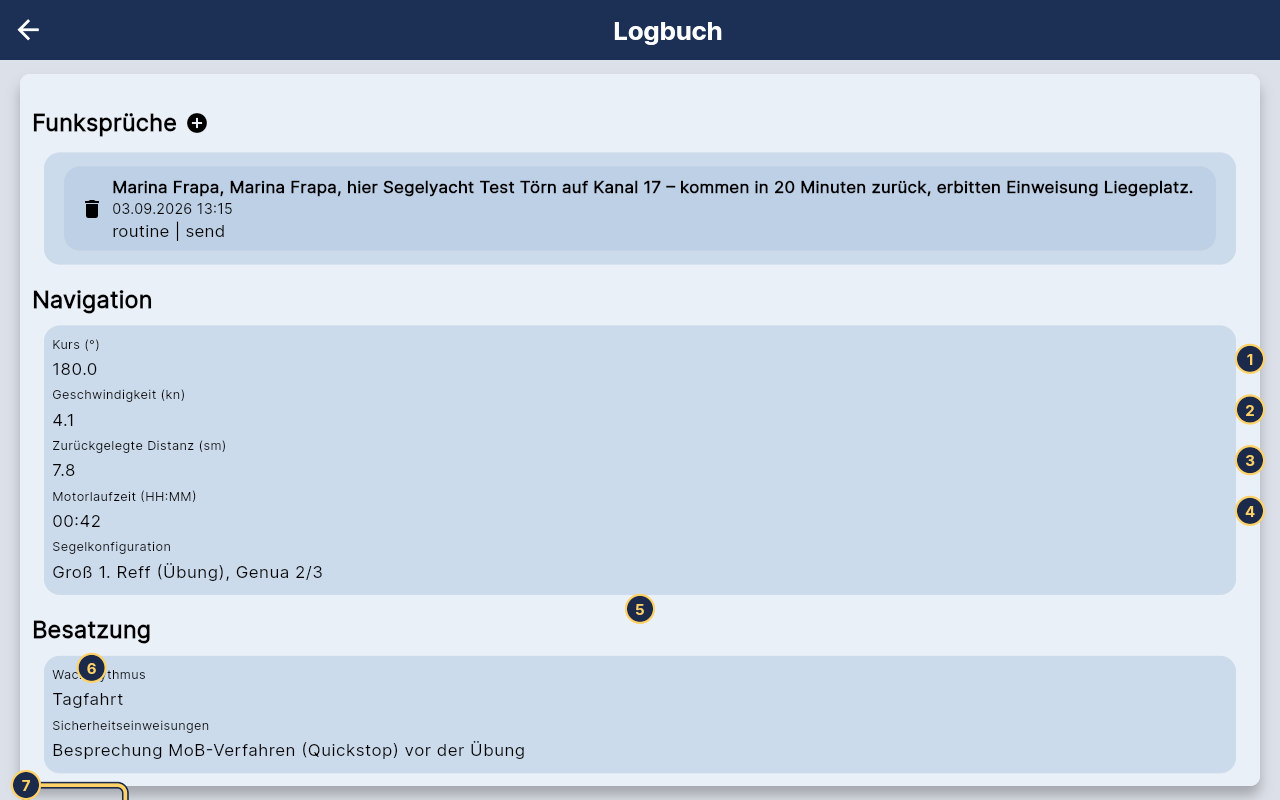
- Kurs – aus den Routen des Tages, sonst von Hand
- Geschwindigkeit – Durchschnitt aus den Routen
- Zurückgelegte Distanz – berechnet, lässt sich von Hand überschreiben
- Motorlaufzeit in Stunden:Minuten; aus der Navigation automatisch übernommen
- Segelkonfiguration
- Besatzung – Wachrhythmus und Sicherheitseinweisungen
- Technik – Treibstoff, Batterie, Motor- und Generatorstunden, Checks, Wartung
- Kurs, Geschwindigkeit und Zurückgelegte Distanz berechnet Tafiya aus den Routen des Tages. Die Distanz könnt ihr von Hand überschreiben; mit Entfernung wieder automatisch berechnen kehrt ihr zum berechneten Wert zurück. Ohne Routen tragt ihr die Werte selbst ein.
- Die Fahrzeit ist die Summe der Routen des Tages.
- Die Motorlaufzeit gebt ihr in Stunden:Minuten ein. Schaltet ihr in der Navigation zwischen Segeln und Motor um, trägt die App sie selbst ein.
- Dazu kommen Segelkonfiguration, Wachrhythmus, Sicherheitseinweisungen, Treibstoff, Batterie, Motor- und Generatorstunden, Checks und Wartung.
Ereignisse
Besondere Ereignisse haltet ihr unterwegs in der Navigation mit einem Tipp fest oder tragt sie hier nach.
- Tippt neben Besondere Ereignisse auf Plus (7).
- Wählt den Typ (1): Mann über Bord, Sonstiges oder einen eurer eigenen Ereignistypen aus den Stammdaten und Vorlagen.
- Setzt Datum und Uhrzeit (2), tragt Titel (3) und Beschreibung (4) ein.
- Hängt mit der Kamera (5) Bilder an das Ereignis.
- Übernehmt die Position per GPS (6) oder wählt sie auf der Karte (7).
- Speichert mit dem Haken (8).
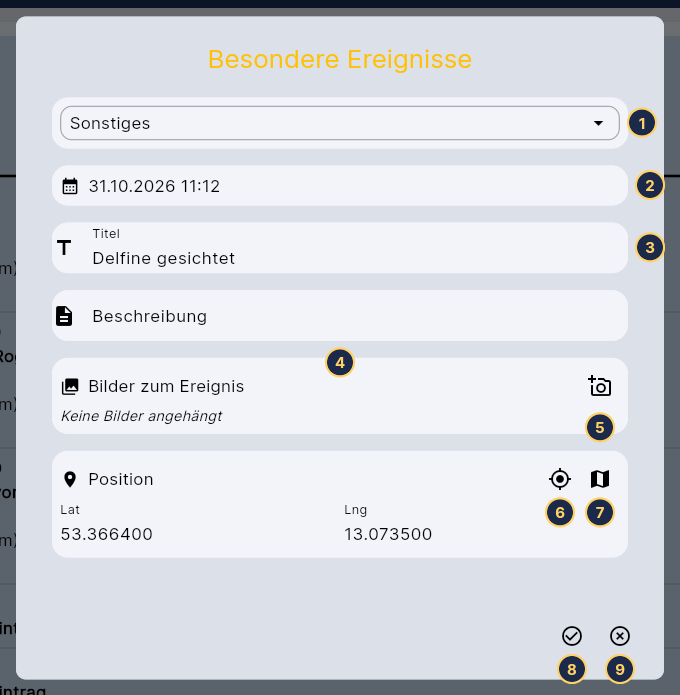
- Typ – Mann über Bord, Sonstiges oder ein eigener Ereignistyp
- Datum und Uhrzeit des Ereignisses
- Titel – bei eigenen Ereignistypen vorbelegt
- Beschreibung
- Bilder zum Ereignis hinzufügen
- Aktuelle Position per GPS übernehmen
- Position auf der Karte wählen
- Speichern
- Abbrechen
Ein Tipp auf ein Ereignis öffnet es zum Bearbeiten, der Papierkorb daneben löscht es. Auf der Logbuchkarte verschiebt ihr ein Ereignis mit einem langen Tipp, am Desktop mit der Maus. Legt ihr es nahe der Route ab, fragt die App, ob es auf die Route gesetzt werden soll; dann übernimmt es Position und Uhrzeit aus der Aufzeichnung.
Funksprüche
- Tippt neben Funksprüche auf Plus (8).
- Wählt Kategorie (1), Typ (2) und Richtung (3) des Funkspruchs.
- Setzt die Uhrzeit (4) in UTC und tragt den Wortlaut (5) ein.
- Übernehmt die Position per GPS (6) oder von der Karte (7) und speichert mit dem Haken (8).
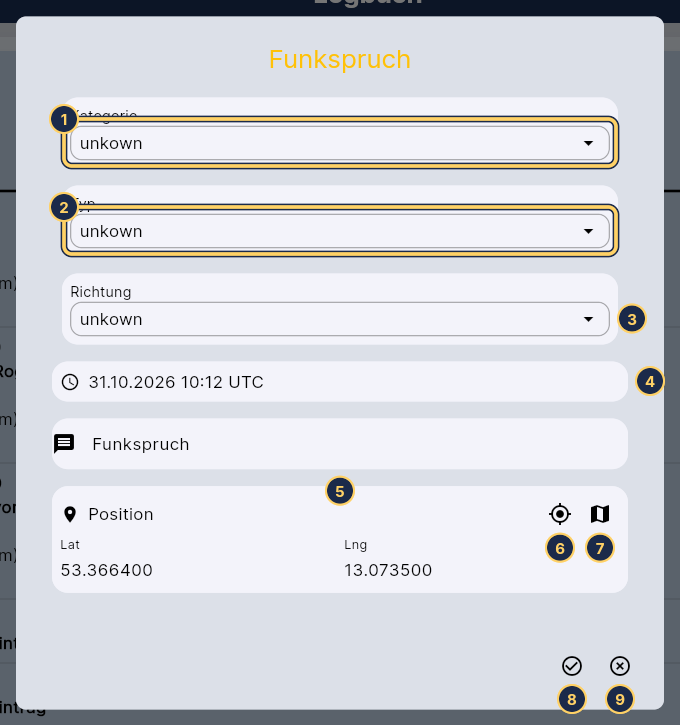
- Kategorie – Routine, Sicherheit, Dringlichkeit oder Notfall
- Typ – an alle Schiffe, Gruppe, einzelnes Schiff oder Positionsmeldung
- Richtung – empfangen, gesendet oder weitergeleitet
- Uhrzeit des Funkspruchs in UTC
- Wortlaut des Funkspruchs
- Aktuelle Position per GPS übernehmen
- Position auf der Karte wählen
- Speichern
- Abbrechen
Logbuchkarte
Hat der Tag Routen, zeigt der Eintrag eine Kartenvorschau. Ein Tipp darauf öffnet die Karte in voller Größe mit den Routen, Ereignissen und Funksprüchen des Tages. Dort könnt ihr Routen am Anfang oder Ende verlängern, siehe Routen und Aufzeichnung. Distanz und Fahrzeit des Eintrags werden danach neu berechnet.
Logbuch als PDF
Mit PDF (2) in der Übersicht erstellt ihr das ganze Logbuch als PDF im Hochformat: je Tag ein Eintrag mit Start- und Endzeit, Karte und allen Angaben, dazu eine Gesamtübersicht. Das PDF öffnet sich im PDF-Betrachter eures Geräts, am Desktop im Dialog zum Speichern oder Teilen.
Siehe auch
- Navigation: Ereignisse, Funksprüche und Motorlaufzeit unterwegs festhalten.
- Routen und Aufzeichnung: woher Distanz und Fahrzeit kommen.
- Stammdaten und Vorlagen: eigene Ereignistypen anlegen.
- Meilenbestätigung: die gefahrenen Meilen für die Crew.