Navigation
Tafiya besitzt eine integrierte Navigation, mit der ihr eure Törns sicher durchführt: automatische oder manuelle Routenaufzeichnung, Protokollierung wichtiger Ereignisse und Funksprüche, Anzeige eurer Planung mit Restentfernung und Kurs sowie aktuelle Wetterdaten.
So kommt ihr hin
Öffnet den Törn und tippt im Törn-Hub auf die Kachel Navigation. Die Navigationskarte steht dem Ersteller des Törns und den Co-Skippern zur Verfügung.
Die Navigationskarte
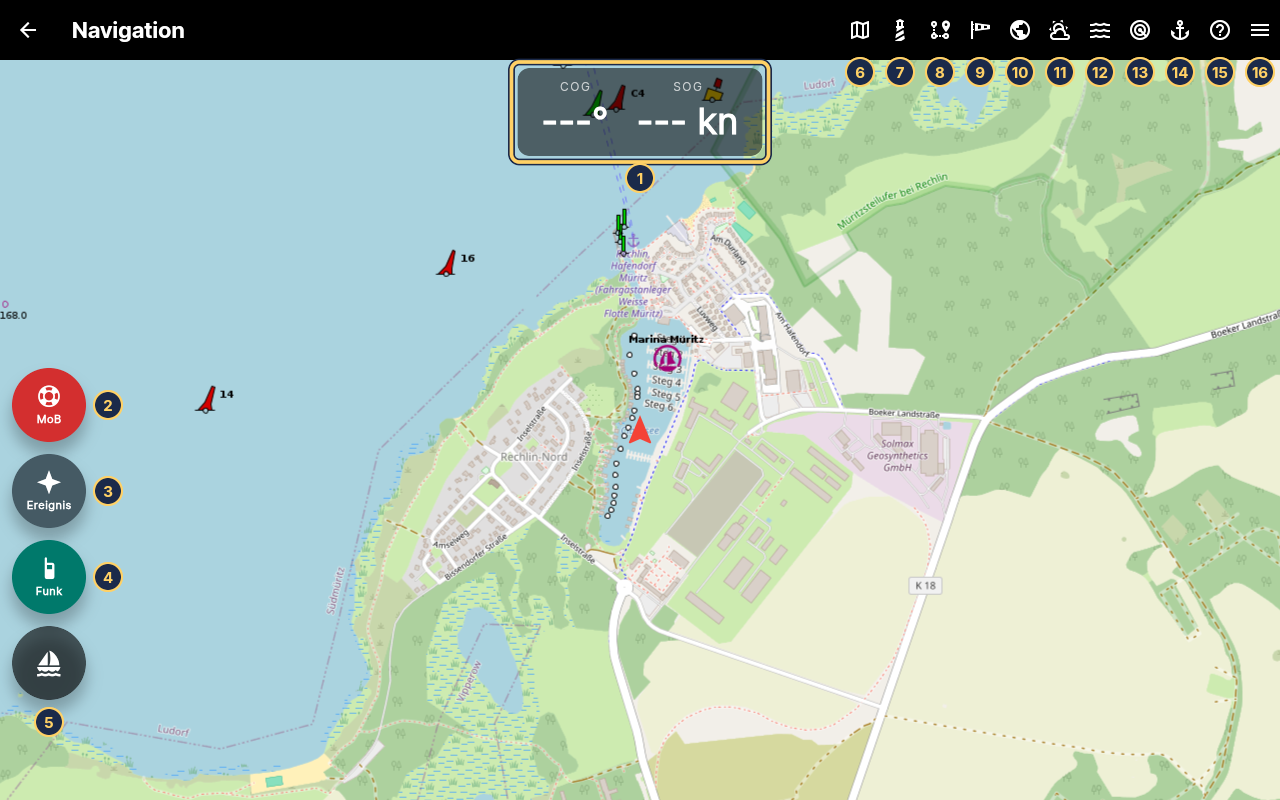
- Kurs und Fahrt über Grund (COG, SOG) aus dem GPS; bei eingeblendeter Planroute zusätzlich Sollkurs zum nächsten Wegpunkt (BTW) und Reststrecke (DTG)
- MoB – Mann über Bord: hält sofort Position und Uhrzeit als Notfall-Ereignis im Logbuch fest
- Ereignis – ein Ereignis an der aktuellen Position ins Logbuch schreiben; Titel und Details tragt ihr später im Logbuch nach
- Funk – einen Funkspruch mit Position und Uhrzeit ins Logbuch schreiben
- Segeln / Motor – antippen, wenn der Motor an- oder ausgeht; die Motorlaufzeit wird im Logbuch festgehalten
- Karte – Online-Karte oder eine eurer Offline-Karten für diesen Törn wählen
- Seezeichen & Signale – Nachschlagewerk, auch offline
- Planroute ein- oder ausblenden
- Windfeld ein- oder ausblenden
- Wind und Wetter im Browser öffnen (earth.nullschool.net)
- Wettermarker ein- oder ausschalten
- Gezeiten für die aktuelle Position ein- oder ausblenden
- AIS-Schiffsverkehr ein- oder ausschalten
- Ankerwache stellen oder beenden
- Hilfe – öffnet diese Anleitung im Browser
- Kartenmenü – Course up und Nachtmodus
Während der Fahrt zeigt die Karte außerdem:
- Durchschnittliche und maximale Geschwindigkeit, Entfernung und gesamte Fahrzeit der laufenden Aufzeichnung.
- Mehrere Planrouten und das Windfeld.
- Gezeiten und die Wettervorhersage für 7 Tage an jedem Wettermarker, siehe Wetter und Gezeiten.
- AIS-Schiffsverkehr, wenn ein Empfänger im Bordnetz ist, siehe AIS-Schiffsverkehr.
- Die Spitze des Schiffssymbols zeigt immer exakt in Richtung der Kurslinie, auch bei gedrehter Karte.
Karte drehen, Nacht- und gedimmter Modus
Im Kartenmenü (16) stellt ihr ein, wie die Karte dargestellt wird. Für Nachtfahrten gibt es zwei Darstellungen, die auch mit Offline-Karten funktionieren. Schiffssymbol, Kurslinie und Routen bleiben dabei unverändert.
- Tippt oben rechts auf das Kartenmenü (16).
- Wählt Course up, wenn sich die Karte mit eurem Kurs drehen soll. Ohne Haken zeigt Norden nach oben.
- Wählt Karte: Dunkel (invertierte Farben) oder Karte: Nacht (abgedunkelt). Mit Karte: Normal kommt ihr zurück zur Tagesdarstellung.
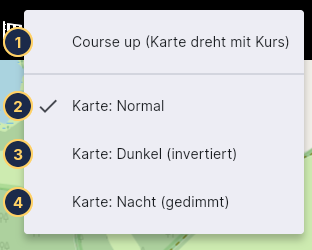
- Course up – die Karte dreht sich mit dem Kurs; ohne Haken zeigt Norden nach oben
- Karte: Normal – Darstellung bei Tag
- Karte: Dunkel – invertierte Farben für die Nacht
- Karte: Nacht – abgedunkelte Karte
Ereignisse und Funksprüche festhalten
Mit den drei Knöpfen am linken Rand (2, 3, 4) haltet ihr unterwegs mit einem Tipp fest, was gerade passiert. Jeder Tipp legt sofort einen Eintrag mit Position und Uhrzeit im Logbuch des Tages an; Titel und Details ergänzt ihr später dort.
- MoB (2) legt ein Notfall-Ereignis „Mann über Bord" an und zeigt die Position als Rettungsring auf der Karte.
- Ereignis (3) legt ein sonstiges Ereignis an. Eigene Ereignistypen richtet ihr unter Stammdaten und Vorlagen ein.
- Funk (4) legt einen Funkspruch an.
- Segeln / Motor (5) tippt ihr an, wenn der Motor an- oder ausgeht. Die Motorlaufzeit wird im Logbuch festgehalten.
Ereignis auf der Karte verschieben
Die Ereignisse und Funksprüche des Tages seht ihr als Marker auf der Karte. Liegt ein Marker falsch, verschiebt ihr ihn direkt auf der Karte:
- Haltet den Marker gedrückt (am Desktop reicht Ziehen mit der Maus) und zieht ihn an die richtige Stelle.
- Legt ihr ihn in der Nähe der aufgezeichneten Strecke ab, fragt die App, ob er auf die Strecke gesetzt werden soll.
- Bestätigt ihr das, übernimmt die App Position und Uhrzeit aus der Aufzeichnung; sonst bleibt die Uhrzeit, nur die Position ändert sich.
Aufzeichnung
Alles zur Aufzeichnung, zum Verbinden und Verlängern von Routen steht unter Routen und Aufzeichnung. Die Ankerwache (14) hat eine eigene Seite: Ankerwache.
Siehe auch
- Planung: Planrouten anlegen, die ihr hier einblendet (8).
- Karten: Offline-Karten laden, die ihr hier auswählt (6).
- Wetter und Gezeiten und AIS-Schiffsverkehr: Datenquellen für 11, 12 und 13.