Törnkarte
Auf der Törnkarte seht ihr euren Törn auf einen Blick: die gefahrenen Routen mit ihren Werten, die Planrouten des Skippers, die Orte, an denen Bilder aufgenommen wurden, und das aktuelle Wetter.
So kommt ihr hin
Öffnet den Törn und tippt im Törn-Hub auf die Kachel Törnkarte. Die Törnkarte sehen alle Crewmitglieder. Ändern lassen sich Routen nur als Ersteller des Törns oder Co-Skipper.
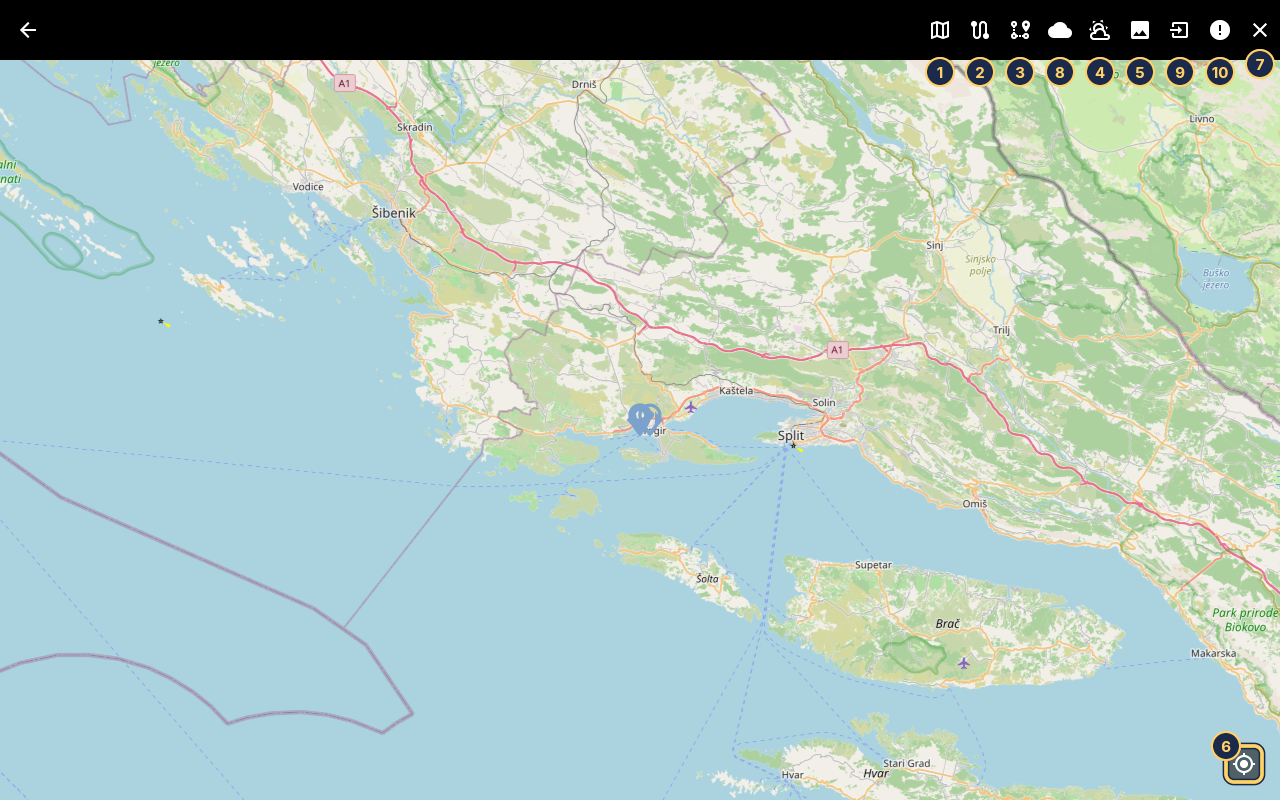
- Karte – Online-Karte oder eine Offline-Karte für diesen Törn wählen
- Routen – gefahrene Routen ein- oder ausblenden; bei mehreren Routen wählt ihr sie aus einer Liste
- Planroute ein- oder ausblenden
- Wetter – Wettermarker auf der Karte ein- oder ausschalten
- Bilder – Aufnahmeorte der Galeriebilder als Marker zeigen; ein Tipp öffnet das Bild
- Eigene Position – die Karte auf euren Standort zentrieren
- Schließen – zurück zum Törn-Hub
- Wetterdaten nachladen – nur Skipper: historisches Wetter entlang der Routen laden
- GPX – nur Skipper: einen aufgezeichneten Track importieren
- Ereignisse – nur Skipper: Logbuch-Ereignisse auf der Karte einblenden
Gefahrene Routen anzeigen
Der Skipper zeichnet die Fahrt auf, ihr seht das Ergebnis auf der Törnkarte. Laufende Aufzeichnungen erscheinen schon während der Fahrt, sobald das Gerät des Skippers eine Internetverbindung hat.
- Tippt oben rechts auf Routen (2).
- Gibt es mehrere Routen, wählt ihr in der Liste, welche angezeigt werden. Mit Alle anzeigen oder Alle ausblenden geht es schneller.
- Unten auf der Karte erscheint die Werteleiste mit Entfernung, Durchschnittsgeschwindigkeit, Fahrzeit und Motorlaufzeit der angezeigten Routen.
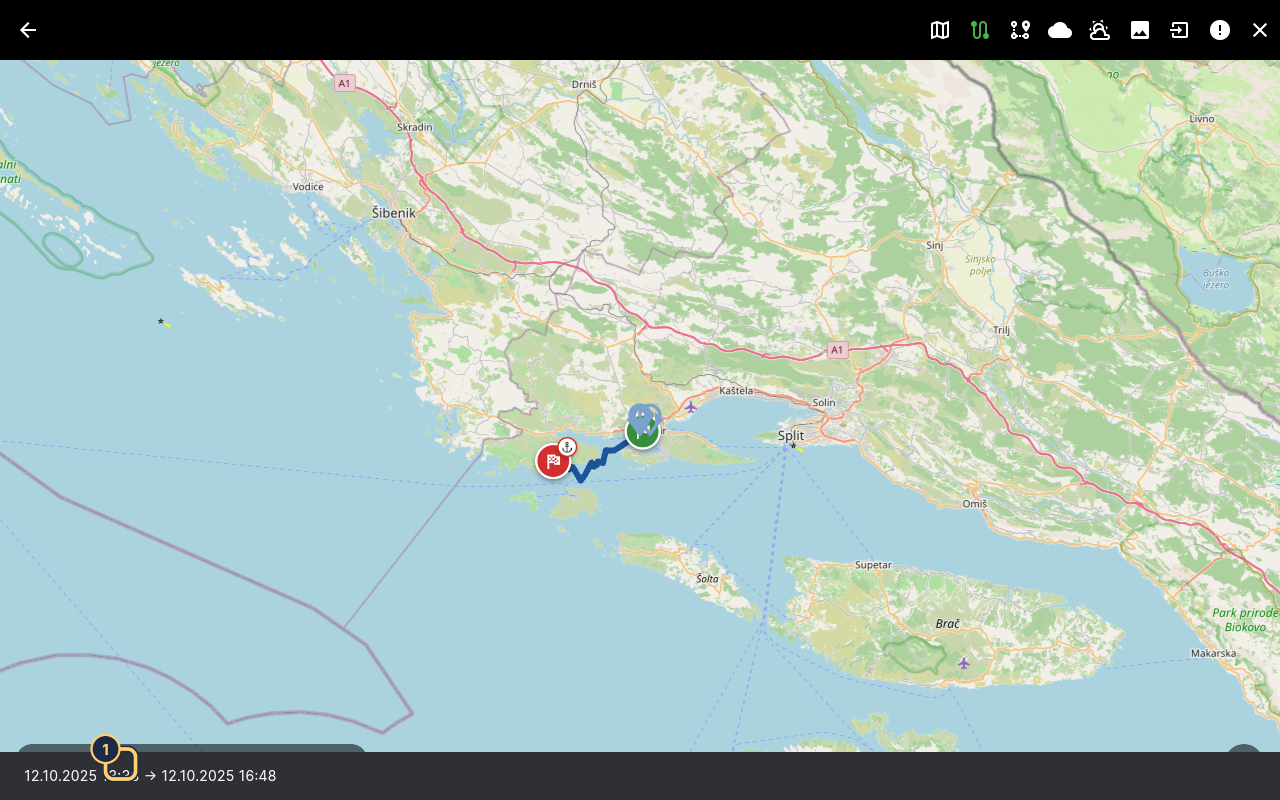
- Routenwerte – Entfernung, Durchschnittsgeschwindigkeit, Fahrzeit und Motorlaufzeit der eingeblendeten Routen
Die zuletzt angezeigte Route wird beim nächsten Öffnen der Karte automatisch wieder eingeblendet. Das schaltet ihr in den Benutzereinstellungen ab.
Planroute, Wetter und Bilder einblenden
- Planroute (3): zeigt die Planrouten, die der Skipper unter Planung angelegt hat. Mehrere Planrouten lassen sich gleichzeitig einblenden.
- Wetter (4): legt Wettermarker mit Windpfeilen über die Karte. Ein Tipp auf einen Marker öffnet die Vorhersage. Dafür muss unter Wetter und Gezeiten eine Wetterquelle eingerichtet sein.
- Bilder (5): setzt für jedes Bild der Galerie mit Positionsdaten einen Marker an den Aufnahmeort. Ein Tipp auf den Marker zeigt das Bild.
- Eigene Position (6): zentriert die Karte auf euren aktuellen Standort.
Karte wechseln
Mit Karte (1) wählt ihr die Online-Karte oder eine der Offline-Karten, die ihr unter Karten geladen habt. Offline-Karten funktionieren auch ohne Internet.
Für den Skipper
Als Ersteller des Törns oder Co-Skipper habt ihr auf der Törnkarte zusätzliche Knöpfe: Wetterdaten nachladen (8) holt das historische Wetter entlang der aufgezeichneten Routen, GPX (9) importiert einen Track aus einer GPX-Datei und Ereignisse (10) blendet die Logbuch-Ereignisse ein. Ereignis-Marker verschiebt ihr am Desktop mit der Maus, am Handy mit einem langen Tipp. Wie ihr Routen verbindet, teilt, verlängert oder reparierst, steht unter Routen und Aufzeichnung.
Siehe auch
- Routen und Aufzeichnung: Aufzeichnung starten und Routen bearbeiten.
- Planung: Planrouten anlegen, die ihr hier einblendet (3).
- Karten: Offline-Karten laden, die ihr hier auswählt (1).
- Wetter und Gezeiten: Wetterquelle für die Wettermarker (4).
- Bilder: die Galerie, deren Aufnahmeorte ihr hier seht (5).