Wetter und Gezeiten
Tafiya zeigt Wetter und Gezeiten direkt auf den Karten: ein Raster aus Wettermarkern mit aktuellen Daten und 7-Tage-Vorhersage sowie die Gezeitenkurve mit Hoch- und Niedrigwasser. Hier wählt ihr die Datenquellen; ihr könnt jederzeit zwischen ihnen wechseln.
So kommt ihr hin
Tippt auf der Startseite unten auf Einstellungen und wischt nach links bis zu den Karten Wetter-Marker und Gezeiten. Mit Wetter-Quelle einrichten beziehungsweise Gezeiten-Quelle einrichten öffnet ihr die jeweilige Seite. Die Karten sehen Skipper und Co-Skipper, also Benutzer, die eigene Törns anlegen oder ändern können. Die Einstellungen gelten für das Gerät.
Wetter-Quelle wählen
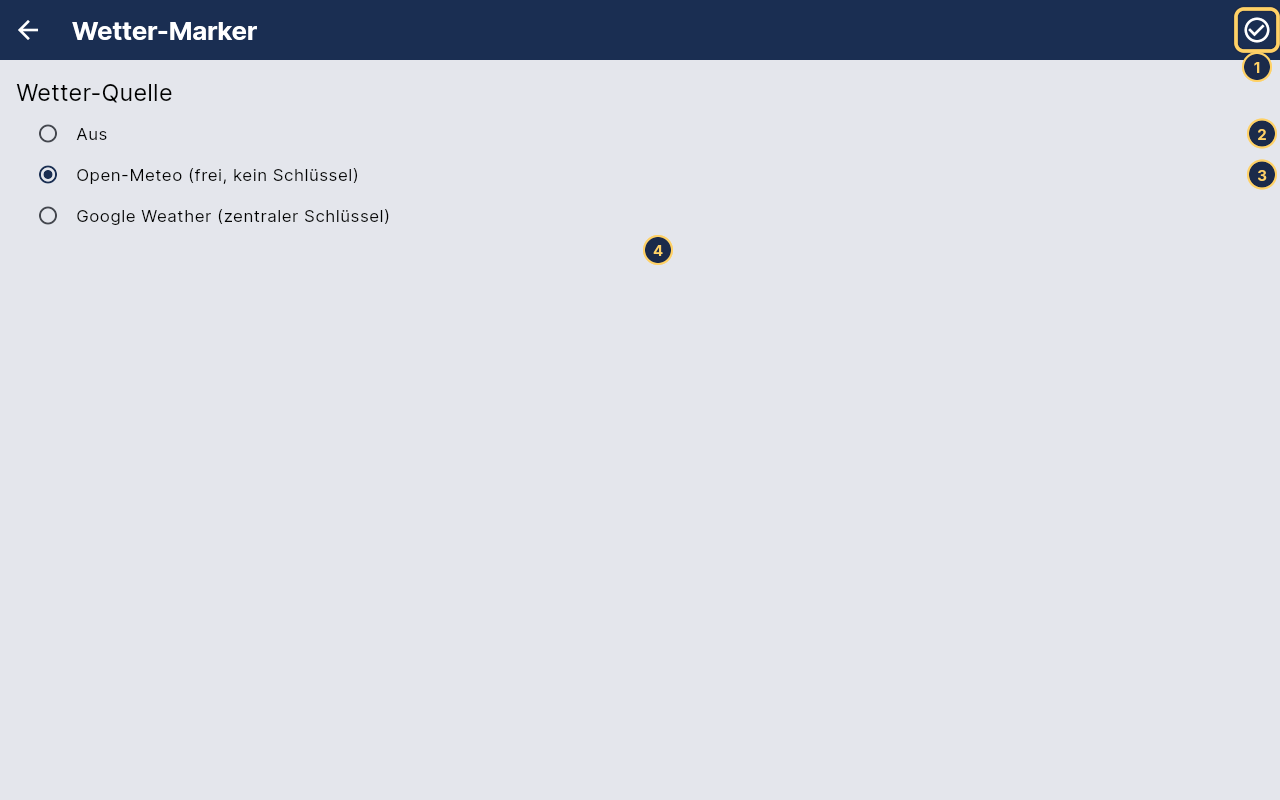
- Speichern
- Aus – keine Wettermarker
- Open-Meteo – frei, ohne Schlüssel; Standard
- Google Weather – läuft über den zentralen Schlüssel von Tafiya
- Wählt Open-Meteo (3) oder Google Weather (4). Open-Meteo ist frei und braucht keinen Schlüssel; Google Weather läuft über den zentralen Schlüssel von Tafiya.
- Tippt auf Speichern (1).
Mit Aus (2) verschwinden die Wettermarker von den Karten. Wie oft die App Wetterdaten für Routenpunkte abruft, stellt ihr unter Parameter ein.
Wetter auf der Karte
Auf der Navigationskarte schaltet ihr die Wettermarker (11) ein. Die App legt ein 3x3-Raster über den Kartenausschnitt; jeder Marker zeigt die aktuellen Wetterdaten für seine Position. Dasselbe gibt es in der Planung und auf der Törnkarte.
- Tippt auf einen Wettermarker. Ihr seht das aktuelle Wetter mit den nächsten sechs Stunden.
- Tippt darunter auf 7-Tage-Vorhersage. Je Tag steht dort das Wettersymbol, der Windbereich in Knoten mit Hauptrichtung und höchster Beaufort-Stufe (farbig wie das Windfeld), maximale Böen, maximale Wellenhöhe (nur auf See), Temperaturbereich, Regenmenge und mittlerer Luftdruck.
- Tippt auf einen Tag, um die Werte im 3-Stunden-Raster aufzuklappen. Der heutige Tag ist beim Öffnen schon aufgeklappt.
Die Vorhersage stammt aus dem Open-Meteo-Modell und wird stündlich für sieben Tage geladen.
Gezeiten-Quelle wählen
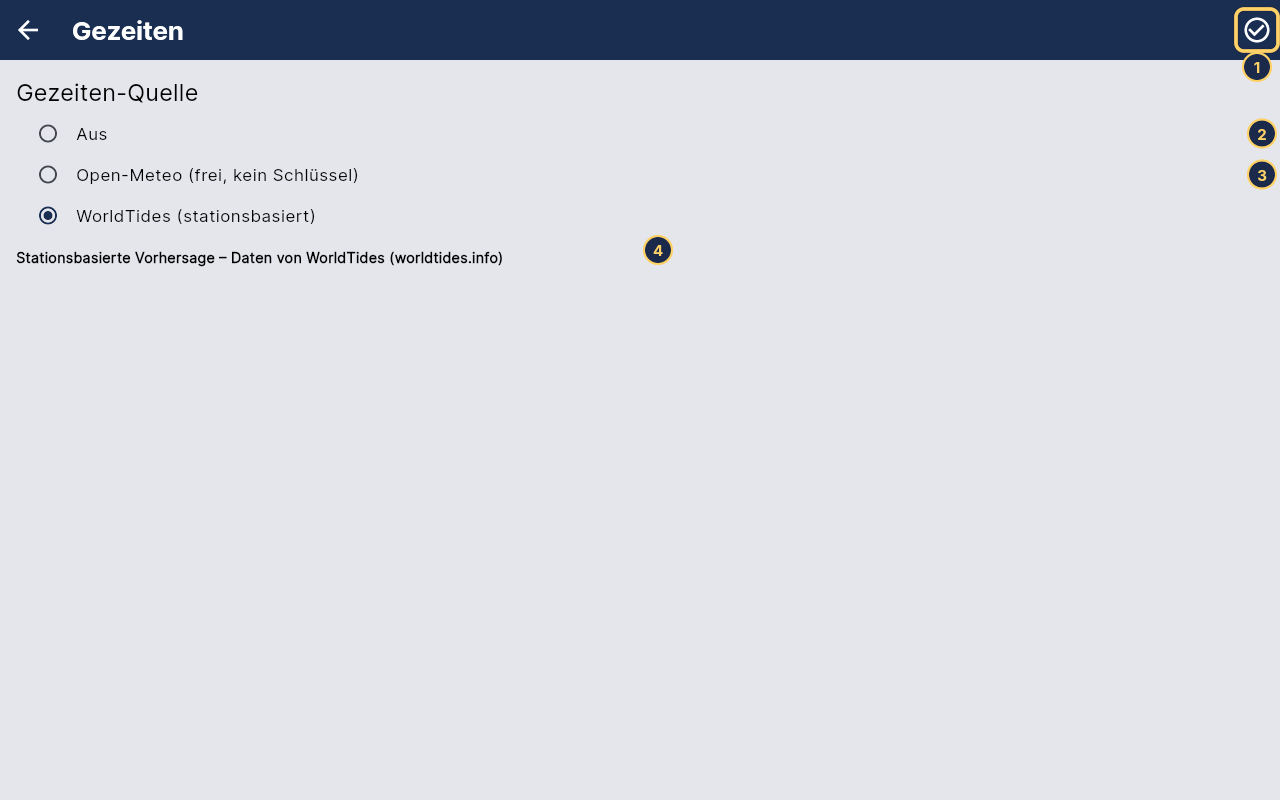
- Speichern
- Aus – keine Gezeiten auf den Karten
- Open-Meteo – Modelldaten ohne Messstationen, keine amtliche Gezeitentafel
- WorldTides – stationsbasierte Vorhersage (worldtides.info)
- Wählt Open-Meteo (3) oder WorldTides (4). Open-Meteo liefert Modelldaten ohne Messstationen, also keine amtliche Gezeitentafel. WorldTides arbeitet stationsbasiert und läuft über den zentralen Schlüssel von Tafiya.
- Tippt auf Speichern (1).
Mit Aus (2) gibt es keine Gezeiten auf den Karten. Auf der Navigationskarte blendet ihr die Gezeitenkurve für eure Position mit Gezeiten (12) ein; in der Planung tippt ihr nach dem Einschalten auf einen Punkt der Karte und seht die Gezeiten für diese Stelle.
Siehe auch
- Navigation
- Planung
- Parameter: Zeitfenster für Wetterabfragen.