Oberfläche
Tafiya ist auf Handy, Tablet und Desktop gleich aufgebaut. Nach dem Login landet ihr auf der Startseite mit euren Törns. Jeder Törn öffnet seinen Hub mit allen Funktionen für die Mannschaft und, wenn ihr der Skipper seid, zusätzlich für den Skipper. In den Einstellungen passt ihr die App an euch an. Auf jedem Bildschirm öffnet das Fragezeichen (13) oben rechts die passende Seite dieser Anleitung im Browser.
So kommt ihr hin
Die Startseite erscheint direkt nach dem Login. Die Törnliste sehen alle; die Knöpfe Neuer Törn und Navigation gibt es nur mit Skipper-Rechten.
Die Startseite
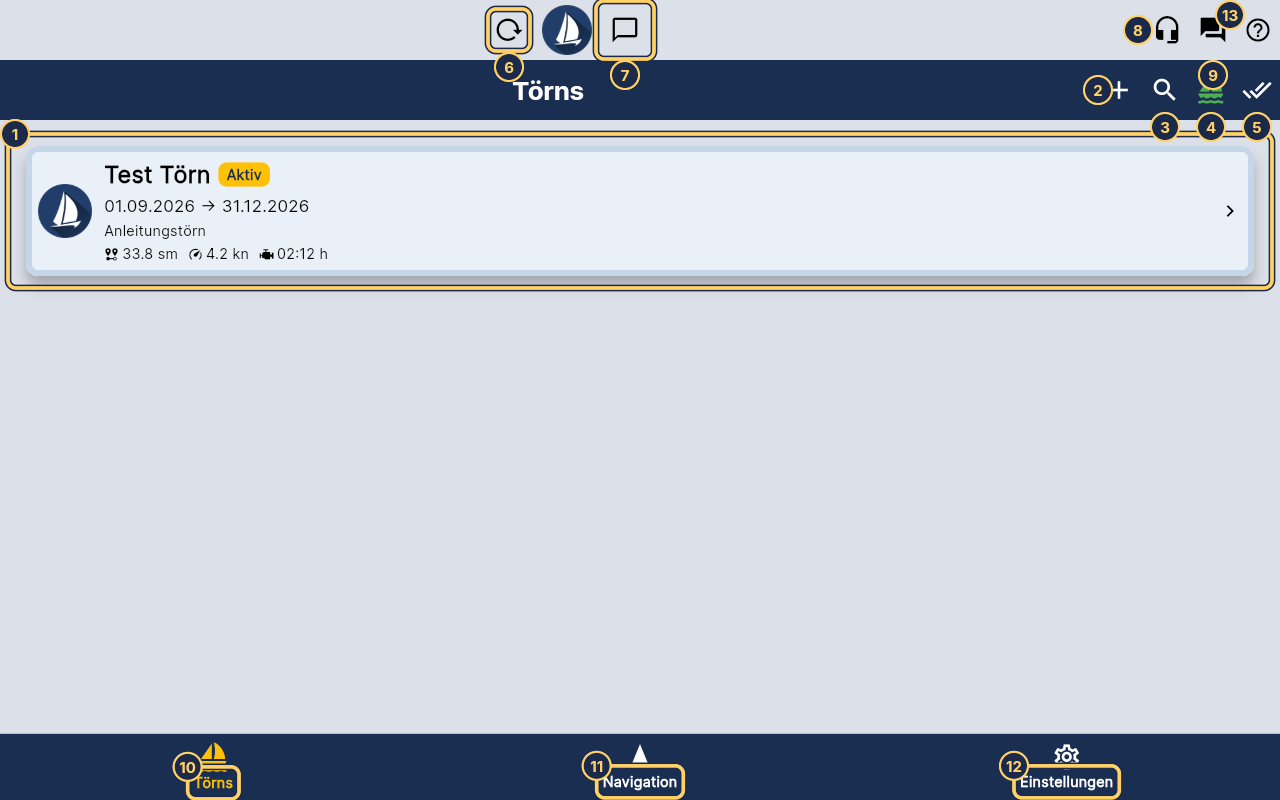
- Törn – antippen öffnet den Törn-Hub mit allen Funktionen; „Aktiv" kennzeichnet den laufenden Törn
- Neuer Törn – nur mit Skipper-Rechten (Testphase oder gekaufte Törns)
- Suche in allen Törns, auch in den beendeten
- Laufende Törns anzeigen (grün = ausgewählt)
- Beendete Törns anzeigen
- Neu laden – Törns und Daten frisch vom Server holen
- Benachrichtigungen – gelb, wenn es neue gibt
- Support – Chat mit dem Tafiya-Support
- Crew-Chat des aktiven Törns
- Törns – diese Liste
- Navigation – direkt zur Navigationskarte des aktiven Törns; nur für dessen Skipper
- Einstellungen – Benutzer, Segelkarriere, Stammdaten, Karten, Wetter, AIS, KI
- Hilfe – öffnet die Seite dieser Anleitung zum aktuellen Bildschirm im Browser
Die Liste zeigt eure laufenden Törns. Der gerade aktive Törn trägt die Marke „Aktiv". Unter dem Zeitraum steht die Beschreibung des Törns (höchstens zwei Zeilen), wenn der Skipper eine eingetragen hat. Mit (4) und (5) wechselt ihr zwischen laufenden und beendeten Törns, mit (3) durchsucht ihr beide. Unten (10, 11, 12) wechselt ihr zwischen Törnliste, Navigation und Einstellungen.
Törn öffnen
- Tippt in der Liste auf den Törn (1).
- Der Törn-Hub öffnet sich. Tippt dort auf die gewünschte Kachel.
- Mit dem Pfeil oben links kommt ihr zurück.
Der Törn-Hub
Oben steht der Törnkopf mit den Eckdaten (Zeitraum, Start- und Zielort, Beschreibung, gesegelte Strecke), darunter die Kacheln. Der Bereich An Bord gilt für alle Crewmitglieder.
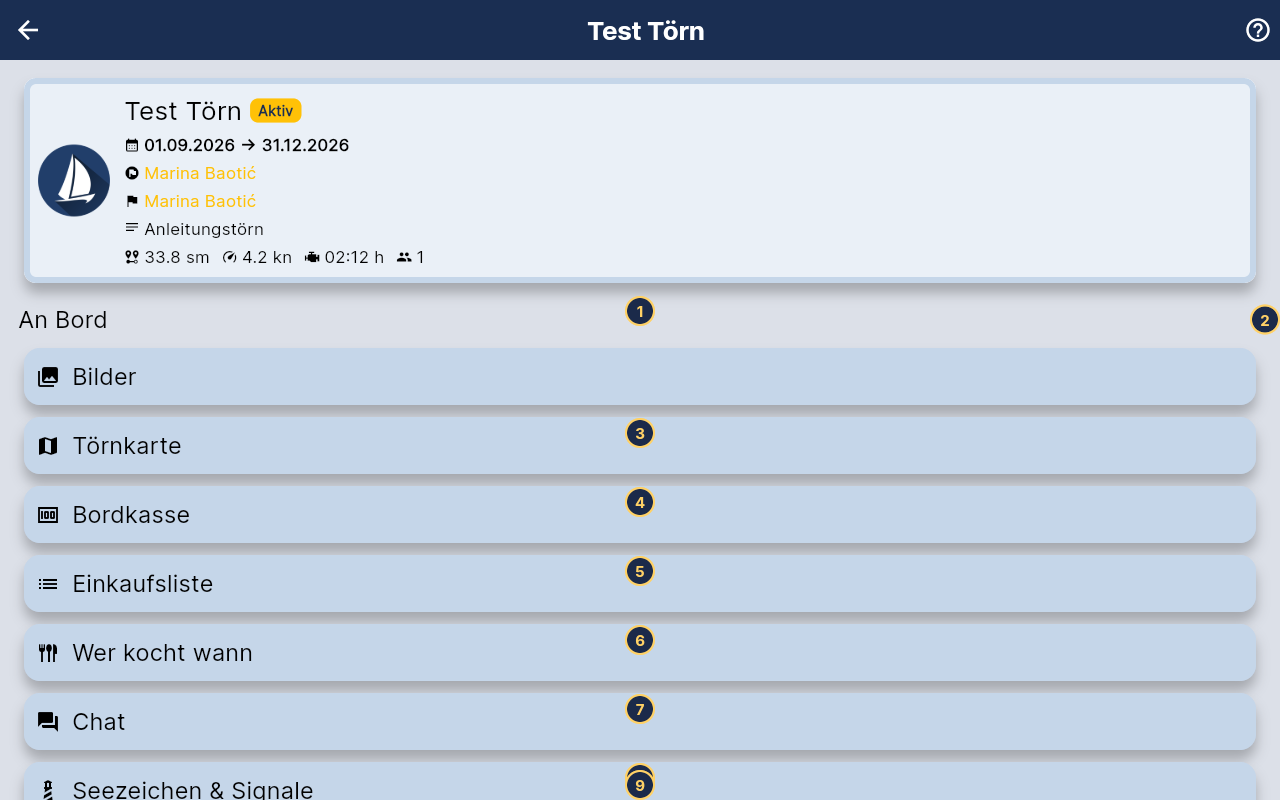
- Törnkopf – Name, Zeitraum, Start- und Zielhafen, Strecke, Durchschnittsfahrt, Motorstunden und Crewgröße
- An Bord – Funktionen für alle Crewmitglieder
- Bilder – gemeinsames Fotoalbum des Törns
- Törnkarte – aufgezeichnete Routen und Ereignisse ansehen
- Bordkasse – Ausgaben erfassen und abrechnen
- Einkaufsliste – gemeinsam einkaufen
- Wer kocht wann – Kochplan der Crew
- Chat mit der Crew
- Seezeichen & Signale – Nachschlagewerk, auch offline
Seid ihr der Ersteller des Törns oder Co-Skipper, folgt weiter unten der Bereich Skipper.
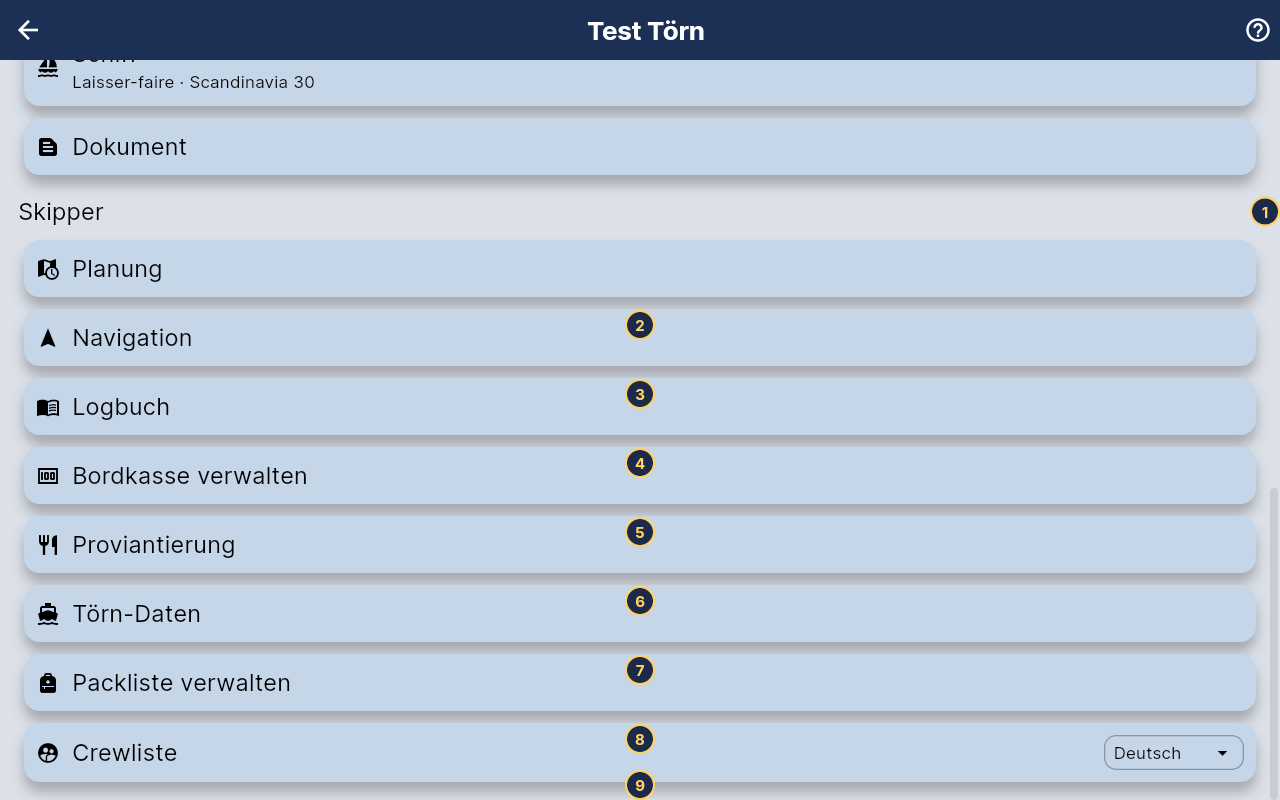
- Skipper – nur für den Ersteller des Törns und die Co-Skipper
- Planung – Planrouten anlegen
- Navigation – Karte mit Aufzeichnung, Ereignissen und Ankerwache
- Logbuch führen
- Bordkasse verwalten – Belege prüfen, Ausgleich berechnen
- Proviantierung – Einkaufslisten und Kochplan vorbereiten
- Törn-Daten – Name, Zeitraum, Häfen, Crew, Schiff, Dokumente; hier wird der Törn auch gelöscht
- Packliste verwalten – Vorgaben für die Crew
- Crewliste als PDF, rechts die Sprache dafür
Im Bereich An Bord folgen weiter unten die Packliste (für Crewmitglieder), das Törntagebuch, die Meilenbestätigung sowie Schiff und Dokumente, wenn der Skipper sie hinterlegt hat. Im Bereich Skipper erscheinen Abgleich-Kacheln für Logbuch und Routen, wenn auf dem Gerät noch nicht übertragene Daten liegen.
Gut zu wissen
- Links in Benachrichtigungen und Chats sind anklickbar und öffnen den Browser.
- Läuft eure Anmeldung ab oder wurde sie auf einem anderen Gerät beendet, erkennt die App das, zeigt einen Hinweis und kehrt zum Login zurück. Mit aktivem automatischem Login meldet sie euch direkt neu an.
- Beim Login prüft die App ihre Version: Unter der Mindestversion müsst ihr aktualisieren, unter der empfohlenen Version könnt ihr es.
- Schlägt das Speichern beim Verlassen eines Bildschirms fehl, etwa ohne Internet, könnt ihr wählen, ob ihr auf dem Bildschirm bleibt oder die Änderungen verwerft.
- Unterwegs ohne Netz meldet ihr euch im Offline-Modus an, siehe Login.
Siehe auch
- Törn anlegen
- Navigation: die Karte hinter dem Knopf Navigation (11).
- Benutzer: Sprache, Erscheinungsbild und Konto.
- Support: der Chat hinter dem Kopfhörer (8).